
电脑显卡刷新率怎么查看?如何判断显卡性能?

在游戏和视频制作等对画面流畅度要求极高的应用中,了解电脑显卡的刷新率和性能显得尤为重要。本文将详细解释电脑显卡刷新率怎么看,以及如何科学评估显卡性能,帮助你更好地选购和使用显卡。
一、显卡刷新率查看方法
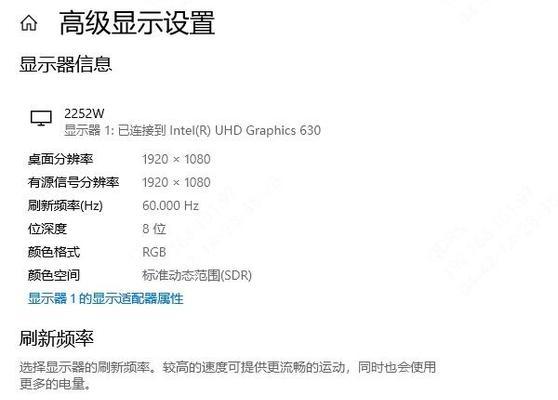
刷新率,通常以赫兹(Hz)为单位,指的是屏幕每秒钟刷新的次数。更高的刷新率意味着更流畅的视觉体验。以下是查看电脑显卡刷新率的方法:
1.1通过显示器设置查看
大多数现代显示器都自带OSD(On-ScreenDisplay,即屏幕显示菜单),你可以通过显示器上的按钮进入菜单查看当前刷新率:
1.查找并按下显示器上的菜单按钮,通常标记为“Menu”或者是一个带有小房子标志的按钮。
2.在菜单中找到“DisplaySettings”或“ScreenInformation”等选项。
3.在相应的菜单中,刷新率通常显示为“RefreshRate”或者类似标签。
1.2使用显卡软件查看
显卡厂商通常会提供自家的软件,如NVIDIA的GeForceExperience和AMD的RadeonSoftware:
1.打开显卡软件。
2.在软件的主界面找到“系统信息”或类似选项。
3.在显示的系统信息中查找“显示”或“显示器”部分,刷新率会被列出来。
1.3使用Windows设置
在Windows10中,你也可以直接通过系统设置查看:
1.打开“设置”(可以通过按Win+I快捷键)。
2.点击“系统”。
3.选择“显示”。
4.在显示设置中,找到并点击“显示适配器属性”。
5.在新窗口中,选择“监视器”选项卡,此时你应该能看到当前的刷新率。
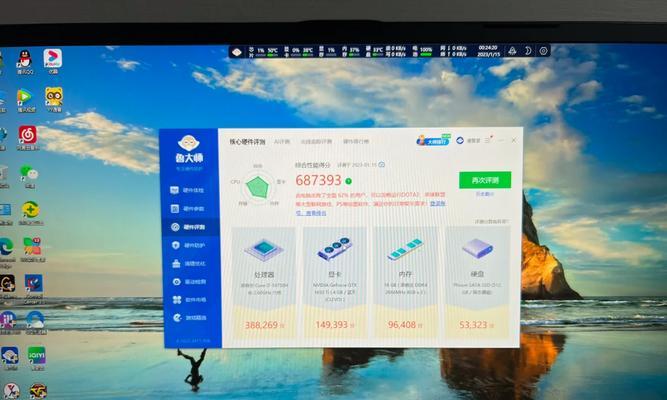
二、判断显卡性能的方法
显卡性能直接关系到图形处理的速度和质量。以下是判断显卡性能的几个重要指标:
2.1核心频率
核心频率是显卡GPU运行的速度,通常以MHz或GHz为单位。核心频率越高,理论上处理图形任务的速度就越快。
2.2显存容量和类型
显存容量指的是显卡上能存储图像信息的内存大小,越大意味着能处理更复杂的图像信息。显存类型(如GDDR5、GDDR6)也会影响性能和功耗。
2.3流处理器数量
流处理器是显卡中的运算单元,负责处理图形渲染中的多项任务。流处理器数量越多,显卡处理图形任务的能力越强。
2.4散热系统
一个优秀的散热系统能保证显卡在高速运行时保持稳定,减少降频和过热的可能性,从而维持显卡性能。
2.5专业测试软件
除了硬件参数,我们还可以使用一些专业的测试软件来综合评估显卡性能,例如:
3DMark:测试显卡在不同场景下的图形性能。
FurMark:测试显卡的稳定性和散热性能。
UnigineHeaven:测试显卡在模拟真实游戏环境下的性能表现。
三、显卡性能测试与对比
3.1在线测试平台
使用在线服务如TechPowerUpGPUZ或PassMark来获取显卡详细规格并进行性能比较。
3.2游戏帧数测试
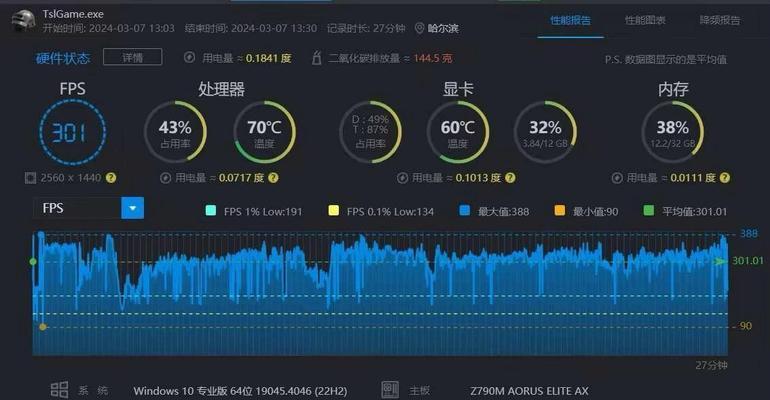
在实际游戏中测试不同显卡的帧数表现,是衡量显卡性能的一种直观方式。
3.3软件基准测试
运行基准测试软件,并根据结果与其他显卡进行比较。
3.4实际应用测试
利用视频编辑、3D建模等专业软件来评估显卡性能,尤其是在专业领域中的实际表现。
四、显卡性能优化建议
定期清理显卡驱动,确保更新到最新版本。
调整游戏中的图形设置,找到最佳的性能和画质平衡。
保持良好的散热环境,定期清洁和维护显卡。
使用超频软件时要谨慎,以避免硬件损坏。
五、常见问题解答
Q1:显卡刷新率和屏幕刷新率是一回事吗?
不完全一样。显卡刷新率指的是显卡输出到显示器的信号频率,而屏幕刷新率指的是显示器能够刷新图像的频率。它们应该是一致的,以避免画面撕裂。
Q2:什么是显卡的超频?
超频是让显卡超过其出厂时设定的频率进行工作,以获得更高的性能。不过,超频会增加显卡的功耗和发热量,也可能缩短硬件寿命。
Q3:为什么有时候显卡性能没有得到充分发挥?
可能是因为系统其他部件,如CPU或内存,成为瓶颈。或者是显卡驱动未更新、系统设置不当等原因。
六、综合以上
通过本文的介绍,您现在应该能够轻松查看电脑显卡的刷新率,并且掌握了一定的判断和比较显卡性能的方法。了解这些信息,不仅有助于您更好地使用现有显卡,同时也能在选购新显卡时作出明智的决定。记得,选择合适的显卡不仅能够提供更佳的视觉体验,还能确保系统的稳定性和工作效率。









