
电脑超内存失败后如何恢复出厂设置?

在日常使用电脑过程中,遇到系统超内存(OutofMemory,OOM)的错误提示并不少见,这通常是由于电脑内存资源不足导致的。在处理这类问题时,一些用户可能会选择重置系统,恢复到出厂设置以解决问题。但是,如何正确、安全地进行这一操作?本文将详细介绍电脑超内存失败后恢复出厂设置的步骤和注意事项,帮助您顺利完成系统重置。
一、电脑超内存失败的含义与影响
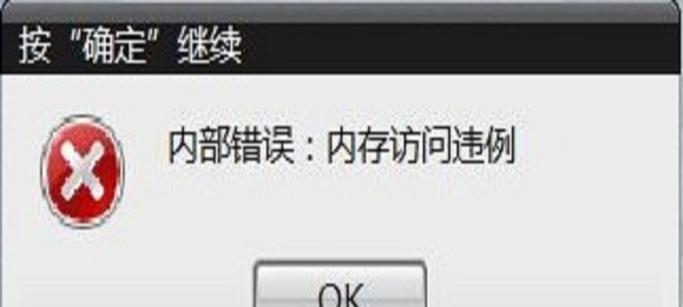
在深入操作之前,首先需要理解什么是超内存失败(OOM),以及它对电脑产生的具体影响。超内存失败指的是系统中运行的程序占用了比物理内存更多的资源,当内存耗尽时,系统可能会关闭一些进程来释放内存,严重时会导致系统不稳定甚至崩溃。
二、评估是否需要恢复出厂设置
在尝试恢复出厂设置之前,建议先进行一些基础的故障排除步骤,比如关闭不必要的程序、增加物理内存(升级内存条),或清理系统垃圾文件。如果这些步骤都无法解决问题,那么恢复出厂设置可能是一个可行的选择。
三、备份重要数据
在开始任何系统重置操作之前,务必确保备份了所有重要数据。无论是使用外部硬盘、云服务还是其他存储设备,备份能够保证在重置过程中不会丢失重要文件。
四、电脑恢复出厂设置的步骤
1.创建恢复驱动器(可选)
在Windows系统中,您可以创建一个恢复驱动器作为恢复过程中的备用选项。在“控制面板”中搜索“恢复驱动器”并按提示操作。
2.使用系统恢复功能
对于Windows用户,可以通过“设置”>“更新和安全”>“恢复”来访问系统恢复选项。选择“开始”然后根据提示进行操作。
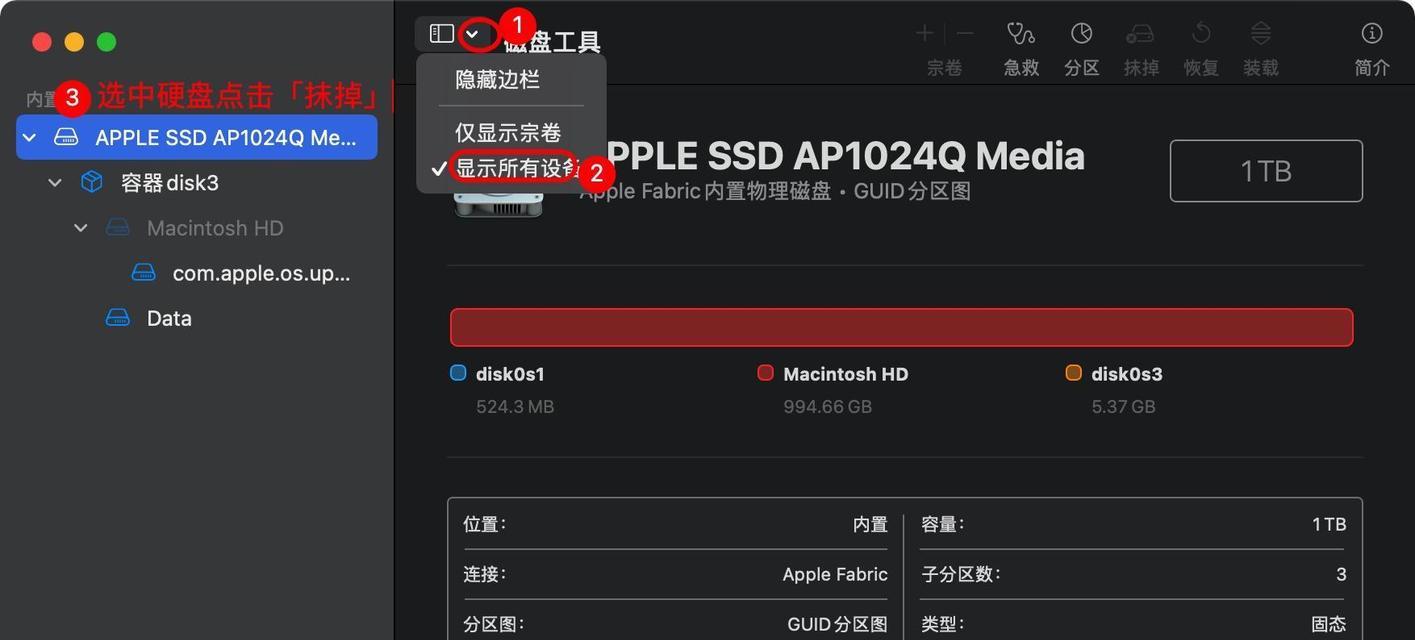
对于macOS用户,重启电脑并按住Command+R进入恢复模式,通过“实用工具”中的“磁盘工具”清理驱动器,然后选择“重新安装macOS”。
3.保存个人文件
在恢复之前,确保将个人文件保存到外置硬盘或云存储中。这一步骤对防止数据丢失至关重要。
4.执行恢复出厂设置
仔细阅读屏幕上的指示,按照步骤提示恢复系统。注意,这一步骤会清除电脑上的所有内容,包括软件和数据,因此确保已经完成数据备份。
五、恢复后的注意事项
恢复出厂设置后,需要重新安装所有软件,并重新设置个人偏好设置。更新系统和驱动程序也是非常重要的步骤。
六、常见问题及解决方法
1.电脑启动后无法进入系统
如果电脑在重置后无法正常启动,可能需要通过PE系统或者安装介质启动,然后运行修复工具。
2.数据丢失
如果在恢复过程中发现数据丢失,可以尝试使用数据恢复软件尝试恢复。
3.驱动程序问题
重置系统后,某些设备的驱动程序可能需要重新安装。请从设备制造商的官方网站下载最新的驱动程序。
七、
电脑超内存失败后,恢复出厂设置可以彻底解决系统问题,但需要注意备份数据和正确执行恢复步骤。尽管这是一个较为极端的措施,但有时它是重新获得系统稳定性的必要手段。如果您遵循本文的指导,并确保了解每一步的含义,恢复出厂设置将会是您电脑维护旅程中的一个顺利环节。









