
恢复原来桌面设置的方法?教你简单快速地还原桌面

我们经常会通过更改桌面设置来让电脑看起来更加个性化和美观,但是有时候我们不小心更改了一些设置,导致桌面变得奇怪或者无法正常使用。那么怎样才能够快速地恢复原来的桌面设置呢?本文将为您介绍几种简单易懂的方法。
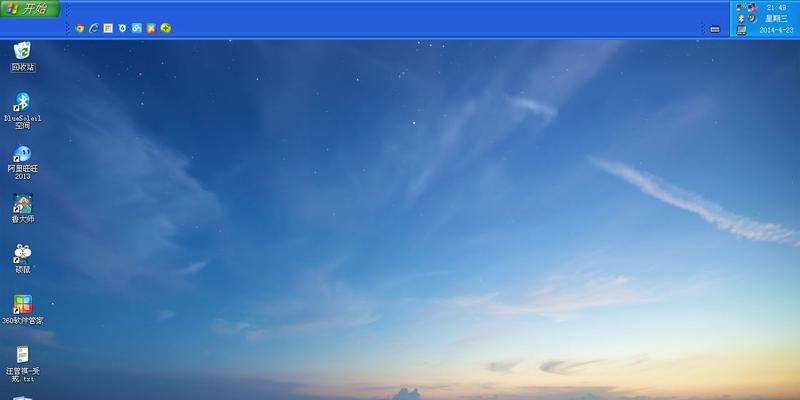
一、找到桌面恢复选项
在Windows系统下,我们可以通过控制面板中的个性化选项来找到桌面恢复选项。首先进入控制面板,然后点击个性化选项,最后选择主题选项卡中的恢复默认按钮即可。
二、使用恢复点
如果您使用的是Windows系统,那么您可以尝试使用系统还原功能来恢复桌面设置。系统还原功能能够让您将系统恢复到之前某个时间点的状态,从而还原桌面设置。
三、重置注册表
如果您的电脑出现了桌面设置无法正常使用或者出现问题的情况,那么您可以尝试重置注册表来解决问题。在运行中输入“regedit”打开注册表编辑器,然后找到“HKEY_CURRENT_USER\Software\Microsoft\Windows\CurrentVersion\Policies\Explorer”项,在右侧的窗口中找到名为“NoActiveDesktopChanges”的键值,将其改为0即可。
四、使用桌面恢复软件
如果您不想手动恢复桌面设置或者无法解决问题,那么您可以尝试使用桌面恢复软件来恢复原来的设置。这类软件能够快速地还原桌面设置,让您的电脑回到之前的状态。
五、备份桌面设置
为了防止桌面设置出现问题后无法恢复,我们可以在更改桌面设置之前先备份一下当前的设置。在Windows系统下,我们可以使用“EaseUSTodoPCTrans”等工具来备份和恢复桌面设置。

六、使用系统修复工具
如果您的电脑出现了无法正常运行或者出现问题的情况,那么您可以尝试使用系统自带的修复工具来解决问题。在Windows系统下,我们可以使用“系统文件检查工具”来修复一些与桌面设置相关的问题。
七、清除缓存和历史记录
有时候我们的电脑上会积累很多缓存和历史记录,这些文件可能会影响到桌面设置的正常使用。我们可以尝试清除缓存和历史记录,来解决桌面设置出现的问题。
八、卸载不必要的程序
如果您的电脑上安装了很多不必要的程序,那么这些程序可能会占用大量的系统资源,从而影响到桌面设置的正常使用。我们可以尝试卸载一些不必要的程序,来释放系统资源。
九、更新驱动程序
如果您的电脑上的驱动程序过期或者损坏,那么可能会影响到桌面设置的正常使用。我们可以尝试更新驱动程序,来解决桌面设置出现的问题。
十、使用安全模式
如果您的电脑无法正常启动或者出现了严重的问题,那么您可以尝试进入安全模式来解决问题。在安全模式下,我们可以进行一些基础性的操作和修复工作,从而解决桌面设置出现的问题。
十一、重新安装系统
如果您尝试了以上方法仍然无法解决问题,那么您可以考虑重新安装系统。重新安装系统能够让您的电脑回到出厂设置状态,从而恢复桌面设置。
十二、检查硬件故障
有时候桌面设置出现问题可能是由于硬件故障所导致的。我们需要检查硬件是否正常运作,并解决硬件故障问题。
十三、使用恢复工具
如果您的电脑上装有恢复工具,那么您可以尝试使用这些工具来恢复桌面设置。这些工具能够自动识别和修复桌面设置出现的问题,让您的电脑恢复正常。
十四、寻求专业帮助
如果您尝试以上方法仍然无法解决桌面设置问题,那么建议您寻求专业帮助。专业的技术人员能够通过高超的技术手段来解决各种桌面设置问题。
十五、
通过以上几种方法,我们可以快速地恢复原来的桌面设置。无论是手动恢复还是使用工具,都需要注意备份数据和关注风险,以确保桌面设置的安全和稳定性。
如何恢复原来的桌面设置
在日常使用电脑的过程中,有时候会因为误操作或其他原因改变了桌面设置,导致桌面显示不正常。此时我们需要恢复原来的桌面设置,让电脑回到原始状态。那么该如何进行呢?下面就为大家介绍一些方法。
一、备份桌面设置
在进行桌面设置恢复操作之前,我们需要先备份桌面设置,以便出现问题时可以快速找到备份文件恢复。
二、使用系统还原
通过系统还原功能可以恢复到之前系统的状态,包括桌面设置也会被还原。具体步骤如下:

1.点击开始菜单,选择“控制面板”。
2.在控制面板中选择“系统和安全”。
3.点击“系统”,找到“系统保护”选项卡。
4.在“系统保护”中选择“系统还原”。
5.选择需要还原到的日期,并按照提示完成还原操作即可。
三、使用快捷键
我们可以使用Windows快捷键将桌面还原到原始状态,具体步骤如下:
1.按下Ctrl+Shift+Esc,打开任务管理器。
2.在任务管理器中找到“进程”选项卡。
3.在“进程”选项卡中找到“explorer.exe”并结束该进程。
4.按下Ctrl+Alt+Del打开任务管理器,选择“文件”,点击“新建任务”。
5.在打开的对话框中输入“explorer.exe”,并点击“确定”即可。
四、使用Windows10的桌面恢复功能
Windows10中提供了桌面恢复功能,可以帮助我们快速恢复到原始桌面状态。具体步骤如下:
1.点击桌面右键,在弹出的菜单中选择“个性化”。
2.在“个性化”界面中选择“主题”选项卡。
3.在“主题”选项卡中找到“相关设置”,并点击“桌面恢复设置”。
4.按照提示进行桌面恢复操作即可。
五、使用第三方工具
除了以上方法,我们还可以使用一些第三方工具来恢复桌面设置。例如:
1.使用ReIcon工具,可以将缺失的桌面图标一键还原。
2.使用DeskthemepackInstaller工具,可以快速应用和恢复自定义主题。
六、备份重要文件
在进行任何操作之前,我们都应该先备份重要文件,以防数据丢失。可以将重要文件保存在外部硬盘、U盘或云盘中。
七、查找备份文件
如果我们之前备份了桌面设置,那么在进行恢复操作时,我们需要找到备份文件。可以在电脑中搜索备份文件,也可以在备份设备中查找。
八、还原系统
如果以上方法都无法恢复桌面设置,那么我们可以尝试还原整个系统。在还原系统之前,需要先备份重要文件,以免数据丢失。
九、找专业人士帮助
如果我们对电脑不熟悉或以上方法无法解决问题,可以寻求专业人士的帮助。可以通过电话、在线客服或上门服务等方式找到专业的技术人员。
十、避免误操作
为了避免误操作导致桌面设置改变,我们应该时刻保持警惕,注意勿点错误按钮或选项。
十一、选择合适的桌面设置
在更改桌面设置时,应该选择合适的设置,以免出现显示不正常等问题。可以根据自己的喜好和需求选择不同的桌面设置。
十二、保持电脑清洁
保持电脑清洁可以延长电脑使用寿命,并减少出现各种问题的概率。可以定期清理垃圾文件,杀毒查毒等操作。
十三、了解电脑基础知识
了解电脑的基础知识可以更好地维护电脑,并及时解决出现的问题。可以通过书籍、网络等途径学习电脑的基础知识。
十四、及时更新系统和驱动
及时更新系统和驱动可以解决一些兼容性问题,并提高系统的稳定性。可以定期检查更新,或开启自动更新功能。
十五、
以上就是恢复原来桌面设置的方法,包括备份桌面设置、使用系统还原、使用快捷键、使用Windows10的桌面恢复功能、使用第三方工具、备份重要文件、查找备份文件、还原系统、找专业人士帮助、避免误操作、选择合适的桌面设置、保持电脑清洁、了解电脑基础知识、及时更新系统和驱动等。希望本文可以帮助大家解决桌面设置问题。









