
电脑清理攻略?以清理C盘为主的电脑清理方法

电脑在长时间使用后,难免会出现卡顿、运行缓慢等问题。这时候,我们需要对电脑进行清理,以提高电脑的性能和使用效果。本文主要介绍以清理C盘为主的电脑清理方法。

一、了解清理的必要性
随着电脑使用时间的增长,C盘中存储的垃圾文件会越来越多,这些文件会占用大量的存储空间,导致电脑运行缓慢,甚至出现死机等问题。清理C盘是非常必要的。
二、备份重要文件
在清理C盘之前,我们需要备份重要文件,以免清理过程中误删重要数据。可以将重要文件复制到其他存储设备或云盘中。
三、删除临时文件
临时文件是由电脑或应用程序创建的临时文件,例如浏览器缓存、系统日志等。这些文件不仅占用存储空间,而且会使电脑运行缓慢。可以通过清理磁盘工具或手动删除这些文件。
四、清理回收站
回收站是我们删除文件后的缓存区域,如果不及时清空回收站,会占用大量的存储空间。可以通过右键单击回收站图标,选择“清空回收站”来进行清理。
五、卸载无用软件
我们在使用电脑的过程中,往往会安装一些软件,但有些软件我们并不需要或者已经长时间没有使用了。这时候,我们可以通过控制面板中的“程序和功能”来卸载这些无用软件。
六、禁用开机自启动项
开机自启动项是电脑启动时自动运行的应用程序。如果开机自启动项过多,会使电脑启动变慢。可以通过任务管理器中的“启动”选项来禁用不必要的开机自启动项。
七、清理注册表
注册表是Windows系统中存储软件设置和系统配置信息的数据库。如果注册表中存在错误或冗余信息,会导致电脑运行缓慢甚至出现故障。可以通过注册表清理工具或手动清理来优化注册表。
八、清理病毒木马
病毒木马是一种恶意软件,会占用电脑资源或者窃取用户信息。可以通过安装杀毒软件或在线扫描工具来清理病毒木马。
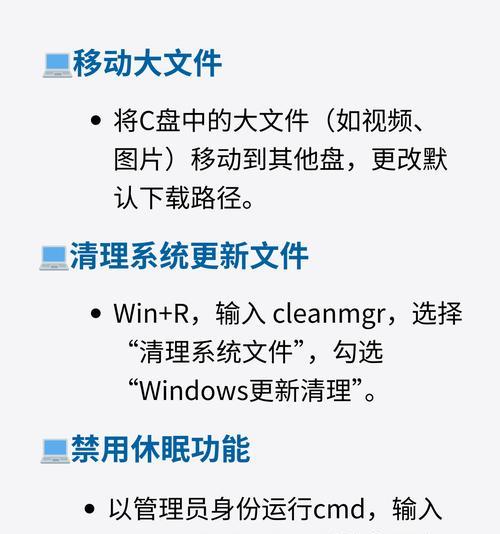
九、清理系统更新备份文件
在Windows系统更新过程中,会生成备份文件,这些备份文件会占用大量的存储空间。可以通过控制面板中的“程序和功能”来删除这些备份文件。
十、清理浏览器缓存
浏览器缓存是指浏览器在访问网站时,将一些常用的网页内容保存在本地,以提高网页加载速度。但如果缓存不及时清理,会占用大量存储空间。可以通过浏览器设置中的“清除浏览数据”来进行清理。
十一、清理大文件
有时候,电脑中会存在一些占用大量存储空间的文件,例如电影、游戏等。可以通过文件管理器中的搜索功能来查找和删除这些大文件。
十二、优化电脑性能
除了清理垃圾文件外,我们还可以通过优化电脑性能来提高电脑的运行速度。例如使用固态硬盘、添加内存条等。
十三、定期清理
电脑的清理是一个长期的过程,需要定期进行。可以每个月或每个季度进行一次清理,以保持电脑的良好状态。
十四、关注电脑安全
保护电脑的安全同样非常重要。需要安装杀毒软件、防火墙等安全工具,并注意防范网络攻击和钓鱼欺诈等行为。
十五、
通过以上方法,可以有效地清理电脑,提高电脑性能和使用效果。但需要注意的是,在清理过程中要谨慎操作,以免误删重要数据。同时也需要定期进行清理,以保持电脑的良好状态。
如何清理电脑C盘
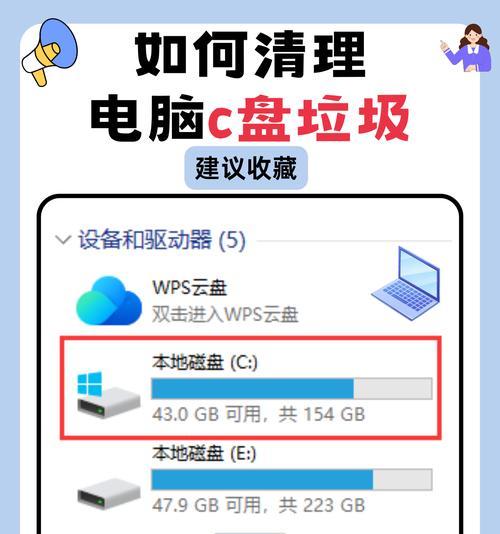
电脑的C盘是存储操作系统和重要程序的地方,随着时间的推移,会积累大量临时文件、垃圾文件、缓存文件和无用程序等,导致C盘空间不足,影响电脑的运行速度和性能。定期清理C盘是保持电脑健康的重要步骤。
一、备份重要数据
在清理C盘前,首先要备份存放在C盘的重要数据,避免误删除导致数据丢失。
二、卸载无用程序
打开控制面板,选择“程序和功能”,找到不常用或已经过期的程序,进行卸载操作。
三、删除临时文件
按下Win+R键,输入%temp%,并回车打开临时文件夹,将里面的所有文件和文件夹删除。
四、清空回收站
打开回收站,右键选择“清空回收站”,确认删除操作。
五、清理系统文件
按下Win+R键,输入cleanmgr.exe并回车,选择需要清理的文件类型,点击“确定”按钮进行清理。
六、关闭休眠功能
打开控制面板,选择“电源选项”,点击“更改计划设置”,选择“更改高级电源设置”,将“休眠”功能设置为“关闭”。
七、清理浏览器缓存
打开浏览器,进入“设置”,选择“高级设置”,找到“隐私和安全”选项,点击“清除浏览数据”进行清理。
八、删除无用文件
在C盘中寻找无用的文件或文件夹,进行删除操作。
九、关闭自动更新
打开控制面板,选择“Windows更新”,点击“更改设置”,将自动更新设置为“从不检查更新”。
十、清理注册表
使用注册表清理工具,对无用的注册表项进行清理操作。
十一、删除垃圾文件
使用电脑清理工具,如CCleaner等,对电脑进行全盘扫描,并进行垃圾文件清理操作。
十二、优化系统设置
对电脑的启动项、服务、网络设置等进行优化设置,提升电脑运行速度和性能。
十三、安装杀毒软件
安装并定期运行杀毒软件,及时清除病毒和木马等恶意程序。
十四、定期清理C盘
为避免C盘过度积累无用文件,建议定期进行清理操作,保持电脑的运行速度和性能。
十五、
定期清理C盘是保持电脑健康的重要步骤,可以通过卸载无用程序、删除临时文件、清空回收站、清理系统文件、关闭休眠功能、清理浏览器缓存、删除无用文件、关闭自动更新、清理注册表、删除垃圾文件、优化系统设置、安装杀毒软件等多种方法来进行清理操作。









