
蓝牙声音卡耳机如何连接?

随着无线技术的普及,蓝牙声音卡耳机逐渐成为音乐爱好者的首选,它不仅提供更加灵活的听音方式,还能让用户体验到无线的便捷。但不少人对于如何连接蓝牙声音卡耳机仍存疑惑。不用担心,本文将一步步教你如何将声音卡耳机与设备连接,确保你能够快速享受高质量的音频体验。
准备工作:了解声音卡耳机和相关设备
在进行连接之前,你需要确认你的蓝牙声音卡耳机已经充满电,且你的设备(如电脑、手机或平板)支持蓝牙连接。对于声音卡耳机,确认其充电接口和开关键,以及是否需要特定的驱动程序。了解你的设备的蓝牙设置位置和方法也是必要的。
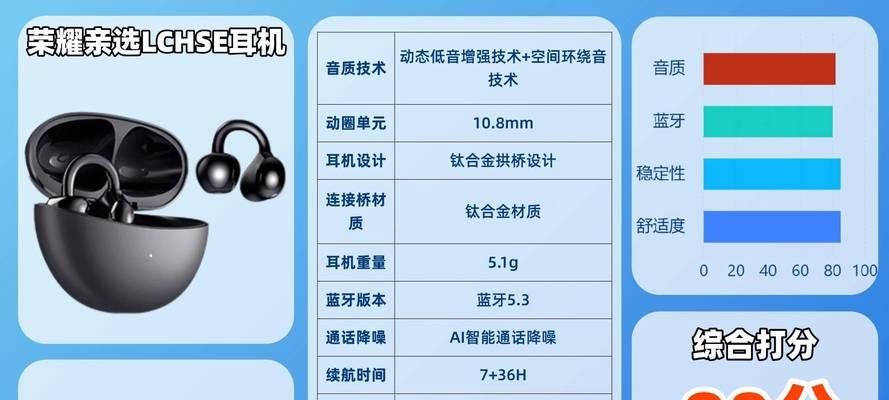
第一步:开启声音卡耳机蓝牙功能
查找耳机上的开启键:通常声音卡耳机上会有一个明显的按钮,用来开启或关闭耳机的蓝牙功能。
保持耳机在配对模式:长按开启键,直到耳机指示灯开始闪烁,这表示耳机已经进入可被其他设备发现的配对模式。
第二步:开启设备蓝牙并搜索设备
电脑操作:
点击任务栏右下角的通知区域的蓝牙图标,打开蓝牙设置。
确保蓝牙开关打开,然后点击“添加蓝牙或其他设备”开始搜索。
智能手机操作:
打开设置菜单。
选择蓝牙选项,开启蓝牙功能。
点击搜索新设备或扫描图标来搜索附近的蓝牙设备。
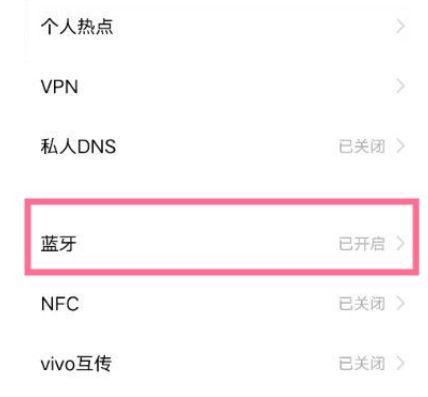
第三步:连接声音卡耳机与设备
电脑操作:
在搜索结果中选择你的蓝牙声音卡耳机名称,点击连接。
若是首次连接,可能需要输入密码(通常为0000或1234)。
智能手机操作:
在搜索结果中轻触你的声音卡耳机名称,开始配对过程。
根据提示确认连接,并输入配对密码。
第四步:验证连接是否成功
连接成功后,耳机指示灯会停止闪烁,某些耳机还会伴有确认声音或语音提示。在设备端,蓝牙设置里应该能显示出已连接的声音卡耳机。你可以试着播放音频文件,检查声音是否从耳机中流出,以此验证连接是否成功。
第五步:调整声音卡耳机的音质和设置
更改音频输出设备:在你的设备的音频设置里,确保已选择声音卡耳机作为默认的音频输出设备。
优化声音质量:一些声音卡耳机配有专门的软件或固件,你可以通过这些工具调整EQ、降噪等功能。
切换声音模式:许多声音卡耳机支持多种声音模式,例如游戏模式、电影模式等,根据你的使用场景进行选择。
常见问题解答与实用技巧
如何解决连接失败的问题?
确认耳机电量充足:电量不足可能导致耳机无法进入配对模式。
检查设备是否支持耳机的蓝牙版本:如果设备不支持耳机的蓝牙版本,将无法成功连接。
重置耳机:将耳机恢复出厂设置有时可以解决配对问题。
更新耳机固件和设备驱动:确保耳机固件和设备蓝牙驱动都是最新版本。
如何确保音质最优?
选择高质量的音频格式:例如FLAC或ALAC等无损格式,可以在使用蓝牙传输时保持音质。
保持距离适当:尽管是蓝牙连接,保持耳机与设备的距离过远仍然可能影响音质。
如何延长蓝牙声音卡耳机的使用寿命?
正确充电:使用官方或认证的充电器,并避免长时间过充。
定期清洁:耳机使用后应该用干净的布料轻轻擦拭,避免耳垢等污渍的积累。
妥善存放:不用时,将耳机存放在干燥通风的环境中,避免长时间暴露在高温或阳光直射的环境下。
蓝牙声音卡耳机的连接并不复杂,按照以上步骤操作,即使是没有技术背景的用户也能轻松搞定。连接成功后,你便可以摆脱线缆束缚,随时随地享受无线音乐带来的乐趣。









