
操作简单,轻松找回隐藏文件?操作简单

文章如何调出隐藏文件
在电脑使用过程中,我们经常会遇到隐藏文件的情况,有时候我们需要查看或编辑这些文件,但却发现它们在电脑上不可见。这时候,就需要我们学习如何调出隐藏文件。下面将为大家介绍几种简单实用的方法。
一、使用文件资源管理器调出隐藏文件
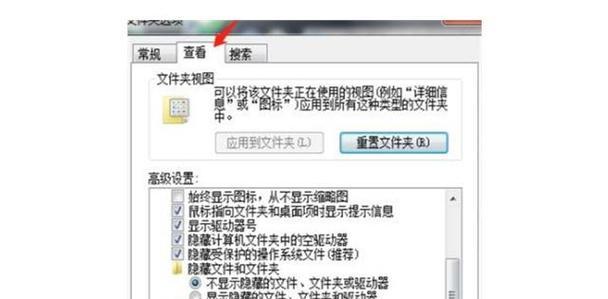
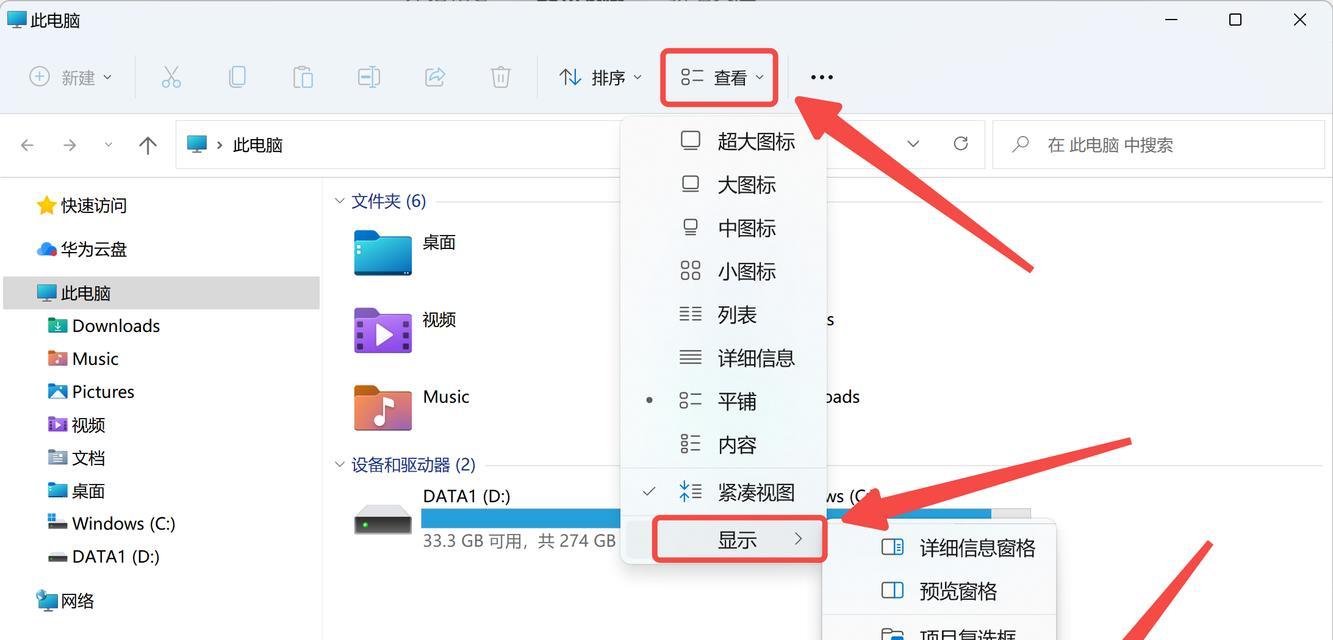
通过文件资源管理器,我们可以将隐藏文件轻松调出来。我们需要打开“我的电脑”或“此电脑”窗口,在左侧面板中选择“查看”选项卡,然后勾选“隐藏项目”中的“隐藏文件、文件夹和驱动器”,最后点击“应用”和“确定”按钮即可。
二、使用CMD命令调出隐藏文件
除了文件资源管理器,我们还可以使用CMD命令调出隐藏文件。我们需要按下Win+R组合键打开运行窗口,输入“cmd”并按下回车键打开命令提示符窗口。接着,输入“dir/a”命令并按下回车键即可显示所有文件,包括隐藏文件。
三、使用快捷键调出隐藏文件
使用快捷键也是一种调出隐藏文件的便捷方法。我们只需要在打开文件资源管理器后,按下Ctrl+Shift+Alt+T组合键即可调出隐藏文件。如果需要再次隐藏文件,可以再次按下快捷键即可。
四、使用第三方工具调出隐藏文件
除了以上的方法,我们还可以使用第三方工具来调出隐藏文件。比如说,“Everything”软件就能够快速搜索并显示电脑中的所有文件,包括隐藏文件。用户只需要在软件中设置一下,即可轻松找到隐藏文件。
五、注意事项1:小心误删文件
在调出隐藏文件的过程中,我们需要小心操作,避免误删重要文件。因为隐藏文件通常有着特定的用途,如果不慎删除可能会导致某些程序无法正常运行或造成其他不良后果。
六、注意事项2:注意病毒风险
在调出隐藏文件的过程中,我们也要注意病毒风险。因为有些病毒会利用隐藏文件来藏匿自己,所以我们需要选择可靠的杀毒软件进行扫描和清除操作。
七、注意事项3:不要随意更改系统文件
在调出隐藏文件后,我们也需要谨慎操作。因为一些系统文件可能是隐藏的,如果我们随意更改可能会影响系统稳定性。所以,我们只有在确信自己知道该文件用途并了解风险的情况下才可以更改。
八、注意事项4:备份重要文件
在操作电脑的过程中,我们不免会遇到各种问题,包括误删文件、电脑病毒攻击等。在调出隐藏文件之前,最好先备份重要文件,以便在出现问题时能够及时恢复。
九、注意事项5:关闭隐藏文件功能
如果我们平时不需要查看或编辑隐藏文件,那么可以选择关闭隐藏文件功能。这样可以增加电脑的安全性,避免出现一些不必要的风险。
十、小技巧1:通过关键字搜索文件
在调出隐藏文件后,我们可以使用关键字搜索来快速找到需要的文件。只需要在文件资源管理器中输入关键字即可快速定位目标文件。
十一、小技巧2:设置特定属性来隐藏文件
在电脑中,我们也可以通过设置文件属性来实现隐藏文件的效果。比如说,我们可以将某个文件的“隐藏”属性设置为“是”,这样即使调出所有文件也不会显示这个文件。
十二、小技巧3:使用Ctrl键多选文件
在查找和编辑隐藏文件时,我们经常需要同时操作多个文件。这时候,使用Ctrl键来多选文件就显得尤为便捷和快速。
十三、小技巧4:使用注释来说明文件用途
在查看隐藏文件时,我们经常会遇到一些看不懂的文件名。为了方便自己和他人的使用,我们可以在文件上添加注释来说明文件用途。
十四、小技巧5:设置独立分区来存储隐藏文件
在电脑中,我们也可以设置独立分区来存储隐藏文件。这样既可以保证隐藏文件不会被误删,又不会占用其他分区的空间。
十五、
调出隐藏文件并不难,只需要掌握几种简单的方法就可以轻松实现。在操作过程中,我们需要注意一些事项,以免给电脑带来不必要的风险和问题。同时,也可以使用一些小技巧来提高操作效率和便捷性。
教你轻松将隐藏文件调出来
在日常使用电脑的时候,我们可能会遇到一些隐藏文件,这些文件不仅难以找到,而且还可能会引起一些麻烦。本文将介绍几种简单的方法,帮助你快速地找到和调出隐藏文件。
了解什么是隐藏文件
查看文件夹选项
使用搜索功能
显示隐藏文件的快捷键
使用命令行调出隐藏文件
使用控制面板调出隐藏文件
从注册表中调出隐藏文件
创建一个可视化的批处理文件
使用第三方软件查找和显示隐藏文件
如何在Mac上查找和显示隐藏文件
如何在Linux上查找和显示隐藏文件
如何恢复被删除的隐藏文件
注意事项:慎重操作隐藏文件
如何隐藏文件和文件夹
教你轻松将隐藏文件调出来
了解什么是隐藏文件:
隐藏文件是指在系统中默认不显示的文件,这些文件的属性一般为“隐藏”,我们可以通过一些方法将它们显示出来。但需要注意的是,有些隐藏文件是系统必需的文件,我们不应该随意地删除或修改它们。
查看文件夹选项:
打开文件夹,点击“工具”菜单下的“文件夹选项”,在“查看”选项卡中勾选“显示隐藏的文件、文件夹和驱动器”,保存设置即可显示隐藏文件。
使用搜索功能:
在文件夹中按“Ctrl+F”打开搜索框,输入文件名或者关键词,在搜索结果中找到“文件夹选项”并点击,勾选“显示隐藏的文件、文件夹和驱动器”,保存设置即可显示隐藏文件。
显示隐藏文件的快捷键:
在文件夹中按“Alt键”,在菜单栏中选择“工具”,然后点击“文件夹选项”,在“查看”选项卡中勾选“显示隐藏的文件、文件夹和驱动器”,保存设置即可显示隐藏文件。
使用命令行调出隐藏文件:
按下“Win+R”组合键,打开“运行”窗口,输入“cmd”并按下回车键,输入“dir/a”命令,即可显示当前目录下的所有文件,包括隐藏文件。
使用控制面板调出隐藏文件:
打开控制面板,在“外观和个性化”选项中,选择“文件资源管理器选项”,在弹出的对话框中选择“查看”选项卡,勾选“显示隐藏的文件、文件夹和驱动器”,保存设置即可显示隐藏文件。
从注册表中调出隐藏文件:
按下“Win+R”组合键,打开“运行”窗口,输入“regedit”并按下回车键,进入注册表编辑器,在左侧导航栏中找到“HKEY_CURRENT_USER\Software\Microsoft\Windows\CurrentVersion\Explorer\Advanced”键值,将“Hidden”键的值改为“1”,即可显示隐藏文件。
创建一个可视化的批处理文件:
在记事本中输入以下代码:
@echooff
echo显示隐藏文件
regadd"HKEY_CURRENT_USER\Software\Microsoft\Windows\CurrentVersion\Explorer\Advanced"/v"Hidden"/tREG_DWORD/d"1"/f
taskkill/f/imexplorer.exe
startexplorer.exe
将文件保存为bat格式,双击运行即可显示隐藏文件。
使用第三方软件查找和显示隐藏文件:
市面上有许多第三方工具可以帮助我们找到和显示隐藏文件,例如Everything、CCleaner等软件,使用这些工具可以更加快速便捷地查找和显示隐藏文件。
如何在Mac上查找和显示隐藏文件:
在终端中输入以下命令可以显示所有文件(包括隐藏文件):
defaultswritecom.apple.finderAppleShowAllFiles-booltrue
killallFinder
要恢复默认设置,输入以下命令:
defaultsdeletecom.apple.finderAppleShowAllFiles
killallFinder
如何在Linux上查找和显示隐藏文件:
在终端中输入以下命令可以显示所有文件(包括隐藏文件):
ls-a
要恢复默认设置,输入以下命令:
如何恢复被删除的隐藏文件:
如果不小心删除了隐藏文件,可以尝试使用数据恢复软件,例如Recuva等工具,帮助我们找回已经删除的文件。
注意事项:慎重操作隐藏文件
调出隐藏文件的方法虽然简单,但是我们需要谨慎操作,避免对系统造成影响或者引起其他问题。尤其是不要随意删除系统必需的隐藏文件。
如何隐藏文件和文件夹:
我们可以通过修改文件或者文件夹的属性,将其设为“隐藏”,这样就不会在系统中显示。具体操作是右键点击需要隐藏的文件或者文件夹,选择“属性”,在“属性”对话框中勾选“隐藏”,保存设置即可。
本文介绍了多种方法,帮助大家轻松地找到和调出隐藏文件。我们需要注意操作时的风险,避免对系统造成影响。希望这篇文章对你有所帮助。









