
如何安装家用无线wifi?15个步骤教你如何安装家用无线wifi

在现代社会,网络已经成为人们生活中必不可少的一部分,越来越多的人开始关注如何安装家用无线wifi。本文将从15个步骤的角度,详细介绍如何安装家用无线wifi。
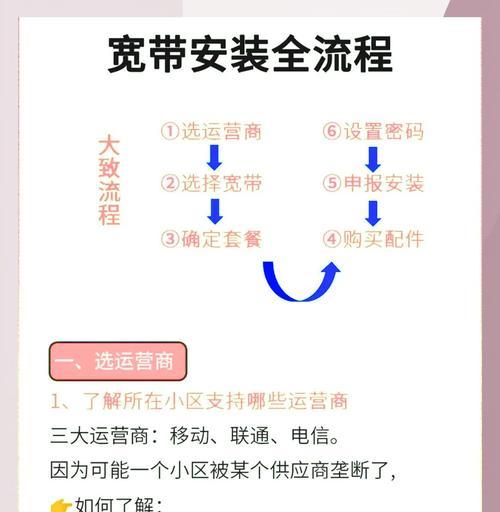
第一步:准备工作
在开始安装之前,我们需要先准备好一些必要的工具和材料,包括路由器、无线网卡、电脑、网线、以及电源插头等。
第二步:连接路由器
将路由器插入电源插座,并用网线将其连接到电脑上,确保路由器可以正常工作。
第三步:设置路由器
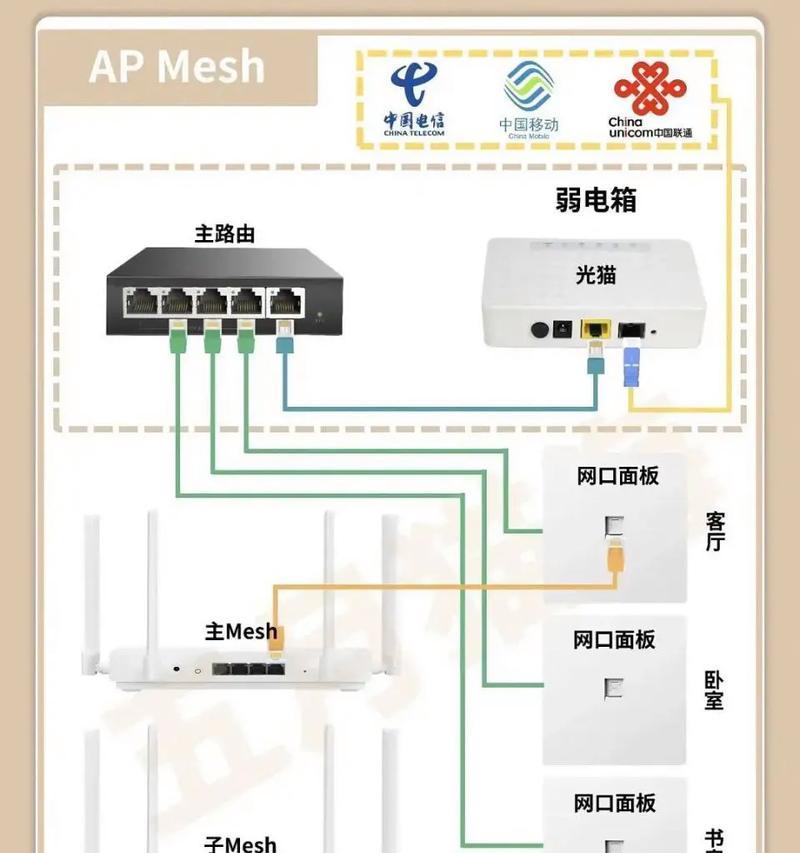
在浏览器中输入路由器IP地址,进入路由器设置页面。在该页面中,我们需要设置路由器名称、密码、WIFI密码等信息。
第四步:连接无线网卡
将无线网卡插入电脑上,并进行相应的驱动安装。安装完成后,我们需要在电脑中打开无线网络连接,并搜索到我们刚刚设置的WIFI名称。
第五步:输入密码
连接到WIFI后,我们需要输入之前设置的WIFI密码,以确保我们的电脑可以连接到WIFI网络上。
第六步:修改WIFI名称
如果我们想修改之前设置的WIFI名称,可以重新进入路由器设置页面进行修改。
第七步:修改WIFI密码
如果我们想修改之前设置的WIFI密码,同样需要进入路由器设置页面进行修改。
第八步:加密WIFI
为了保护我们的网络安全,我们可以对WIFI进行加密。在路由器设置页面中,我们可以选择常见的WEP、WPA、WPA2等加密方式进行设置。
第九步:设置QoS
如果我们需要优化网络速度,可以在路由器设置页面中设置QoS(QualityofService)参数。通过设置该参数,我们可以让网络流量更加平均地分配到不同的设备上,从而提高网络速度。
第十步:设置端口映射
如果我们需要访问一些需要特定端口的服务,可以在路由器设置页面中进行端口映射设置。通过设置端口映射,我们可以让特定端口的服务能够在外网上被访问。
第十一步:开启DMZ主机
如果我们需要让某个设备成为公网可访问的主机,可以在路由器设置页面中开启DMZ主机功能。通过开启该功能,我们可以让该设备成为公网上的唯一主机。
第十二步:限制设备数量
为了保护网络安全和提高网络速度,我们可以在路由器设置页面中限制设备数量。通过限制设备数量,我们可以防止网络拥堵和攻击。
第十三步:设置IP地址
如果我们需要在局域网中搭建服务器或进行其他网络设置,可以在路由器设置页面中设置静态IP地址。通过设置静态IP地址,我们可以让网络设备的IP地址保持稳定,从而方便进行网络管理和维护。
第十四步:升级固件
为了保持网络设备的安全性和稳定性,我们需要定期升级路由器的固件。在路由器设置页面中,我们可以进行固件升级。
第十五步:测试网络速度
安装完成后,我们需要测试网络速度,以确保网络连接正常。可以使用网速测试工具进行测试,并根据测试结果对网络进行进一步优化。
通过以上15个步骤,我们可以轻松地安装家用无线wifi,并对网络进行进一步优化和管理。在安装过程中,需要注意保护网络安全和保持网络稳定,以确保我们的网络连接畅通无阻。
家用无线Wifi安装教程
在现今的信息时代,互联网已经成为了我们生活中不可或缺的一部分。为了更好地享受网络带来的便利,许多人开始在家中配置Wifi网络。但是对于初学者来说,如何进行家用无线Wifi安装却是一个令人头疼的难题。本文将为大家介绍家用无线Wifi的安装步骤及注意事项,帮助读者轻松打造高效的家庭网络。
一、准备工作:家用无线Wifi安装前必备的设备和材料
在进行家用无线Wifi安装之前,我们首先需要准备相应的设备和材料。本章节将介绍需要购买的设备和材料以及其作用。
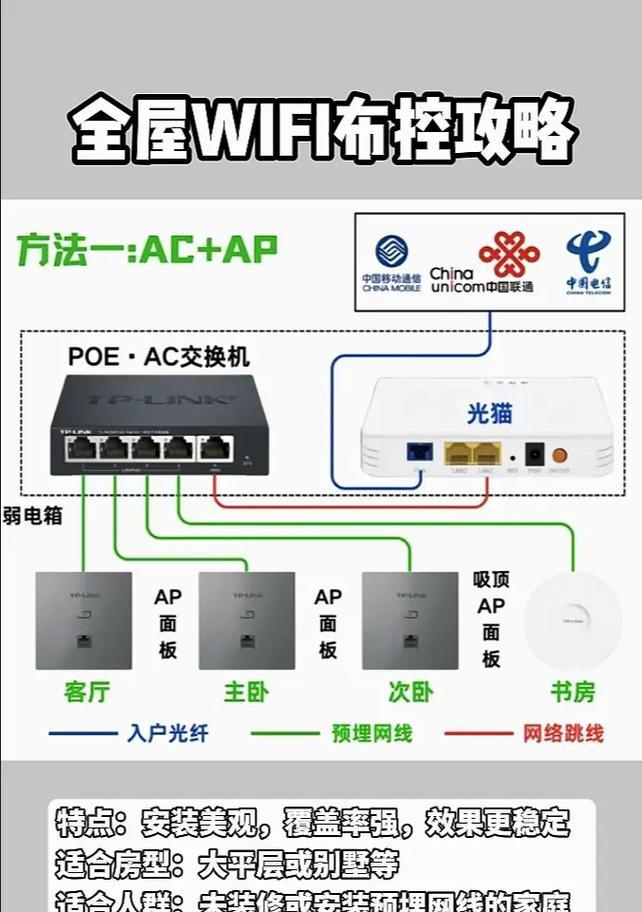
1.路由器:作为连接电脑和外网的桥梁,路由器是配置无线Wifi必不可少的设备。一般来说,选择性价比较高的品牌路由器即可。
2.网线:在家庭网络的搭建过程中,往往需要使用到网线。一般来说,我们需要购买一些长度较长的网线,方便我们进行线路的铺设。
3.电脑:在安装无线Wifi的过程中,需要使用电脑进行相关配置。
4.电源线、网线切割器、扳手等:这些材料虽然不是必须的,但是对于无线Wifi的配置和线路铺设会有很大的帮助。
二、步骤连接路由器
在购买好了上述的设备和材料之后,我们就可以开始进行家用无线Wifi的安装了。本章节将介绍如何连接路由器。
我们需要将路由器与电源连接。将路由器的一个网口与电脑连接。接下来,通过电脑打开浏览器,在地址栏输入路由器的IP地址,即可进入路由器的设置界面。如果不知道路由器的IP地址,可以在百度上搜索对应品牌的路由器IP地址。
三、步骤设置路由器名称及密码
进入路由器设置界面后,我们需要进行路由器名称及密码的设置。一般来说,我们会将路由器名称设置为自己家庭的名字或者自己喜欢的名字。密码可以设置为自己熟悉的数字组合,以确保网络安全。
四、步骤设置Wifi名称及密码
设置好了路由器名称和密码之后,我们需要进一步设置Wifi名称及密码。Wifi名称可以设置为自己家庭的名字或者自己喜欢的名字。密码可以设置为自己熟悉的数字组合,以确保网络安全。
五、步骤设置无线Wifi的加密方式
在设置Wifi名称及密码之后,我们需要进一步设置无线Wifi的加密方式。常用的加密方式有WEP、WPA和WPA2等。WPA2是目前最安全的加密方式,建议使用。
六、步骤保存设置并重启路由器
在完成以上设置之后,我们需要保存设置并重启路由器。通过电脑重新连接路由器,查看是否能够连接上Wifi,如果能够连接,则说明安装无线Wifi成功了。
七、注意事项路由器放置位置的选择
在配置无线Wifi时,需要注意路由器的放置位置。一般来说,应选择离电视、电脑等较远的位置,避免信号互相干扰。在选择放置位置时,也需要避免障碍物和金属物体的干扰。
八、注意事项设置密码的安全性
在设置密码时,需要注意密码的安全性。建议使用复杂的数字、字母、符号组合作为密码。定期更换密码也是保障网络安全的一种重要手段。
九、注意事项定期升级路由器固件
在使用路由器时,定期升级路由器固件也是保障网络安全的一种重要手段。定期升级路由器固件可以修复一些已知的漏洞和安全问题,提高网络的安全性。
十、注意事项避免使用默认密码
在使用路由器时,避免使用默认密码也是保障网络安全的一种重要手段。很多路由器的默认密码非常简单,容易被黑客破解。我们需要在安装时及时更换密码。
十一、注意事项防范病毒攻击
在使用无线Wifi时,需要注意防范病毒攻击。经常更新杀毒软件、避免下载可疑软件以及避免连接不可信的Wifi是防范病毒攻击的关键。
十二、注意事项避免共享敏感信息
在使用无线Wifi时,需要避免共享敏感信息。避免使用无线网络进行银行转账、购物等操作,以保障个人信息安全。
十三、注意事项避免过度使用无线网络
在使用无线网络时,需要避免过度使用。过度使用无线网络会导致网络拥堵,影响网络速度和稳定性。
十四、注意事项避免过于靠近电器
在使用无线网络时,需要避免过于靠近电器。电器会产生较强的电磁波,会对无线信号产生干扰,影响网络稳定性。
十五、家用无线Wifi安装教程
家用无线Wifi的安装并不是一件特别困难的事情。只要按照本文提供的步骤进行操作,并注意以上注意事项,就能够轻松打造高效的家庭网络。希望本文能够为大家提供帮助。









