
如何去掉word文档的空白页?实用技巧

随着我们在工作和学习中越来越频繁地使用Word文档,大量的空白页也随之出现。它们不仅影响了文档的美观程度,还浪费了打印纸张。本文将介绍几种去除Word文档空白页的实用技巧,让我们轻松解决这个问题。
一:使用Ctrl+End组合键快速定位空白页
我们经常在Word文档中看到“下一页”分隔符,它们表示新页面的开始。但是,当我们需要去掉空白页时,如果不知道这些分隔符的位置,就不方便操作。使用Ctrl+End组合键可以快速定位到文档最后一页,这样就能够找到多余的空白页。
二:使用查看功能清楚识别空白页
Word文档中的空白页并不总是显眼的,如果没有仔细查看,可能会漏掉某些页面。打开“视图”选项卡,在“查看”组中选择“草稿”视图或者“页面布局”视图,就可以清晰地看到所有的空白页。
三:调整页面边距缩短空白页
有时候,Word文档中的空白页是由于页面边距设置不当造成的。通过适当缩小页面边距,可以减少或者去除空白页。点击“页面布局”选项卡,在“页面设置”组中点击“边距”按钮,选择合适的边距尺寸即可。
四:删除分页符去除多余空白页
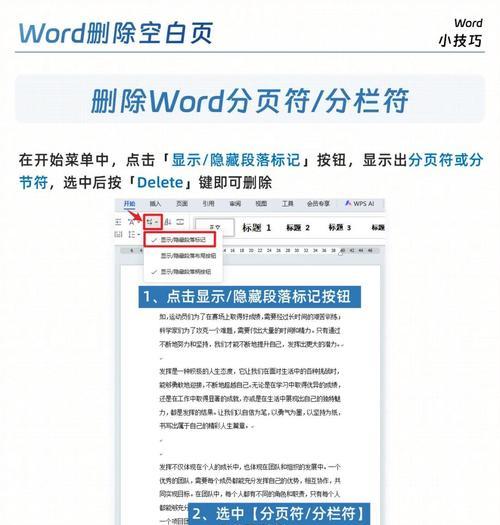
Word文档中的分页符是引起空白页的主要原因之一。如果一个分页符出现在两个连续的段落之间,就会导致产生空白页。选中该分页符并按下“Delete”键,就可以将其删除,去掉多余的空白页。
五:修改页面布局取消分页符
有时候,我们不需要在文档中插入分页符。在“页面布局”选项卡中,选择“分隔符”按钮,取消勾选“分页符”选项即可。这样就能够避免分页符造成的空白页问题。
六:调整行与段间距缩小空白页
行与段间距也会影响Word文档中的页面排版。过大的行与段间距会导致空白页的出现。在“段落”对话框中,选择“间距”选项卡,调整行与段间距的值,可以有效地缩小空白页。
七:使用删除功能去除空白行
在文档中,有时候会出现多余的空白行,也会影响页面排版。选中多余的空白行,在键盘上按下“Delete”键即可将其删除,去除空白页。
八:调整文本框尺寸消除空白页
当我们在Word文档中使用文本框插入图形、表格等元素时,可能会导致文本框尺寸不合适而出现空白页。选择文本框并调整其尺寸,可以消除空白页的问题。
九:删除重复页眉去除空白页
Word文档中的重复页眉可能会导致空白页的出现。在“页面布局”选项卡中,选择“页眉和页脚”按钮,在“设计”选项卡中取消勾选“不同的第一页”和“不同的奇偶页”即可去除重复的页眉。
十:打印前预览去掉空白页
在打印Word文档之前,可以通过打印预览功能查看页面排版和空白页的情况。在“文件”选项卡中选择“打印”,在右侧的预览窗口中预览文档,找到空白页并删除它们。
十一:避免单独一行的段落造成空白页
有时候,在文档中会出现单独一行的段落,它们可能会导致出现空白页。我们可以将它们与相邻的段落合并,或者将它们删除,以消除空白页。
十二:使用文字环绕功能处理空白页
如果Word文档中插入了图片或者其他元素,也可能会出现空白页。使用“文字环绕”功能,可以使图片或者元素紧贴文字排列,避免产生空白页。
十三:调整表格尺寸去掉空白页
在Word文档中插入表格时,如果表格尺寸过大,也会导致出现空白页。我们可以通过调整表格尺寸,让它适合页面排版,去除多余的空白页。
十四:使用宏程序自动处理空白页
如果Word文档中的空白页非常多,手动去除将会非常费时费力。我们可以使用宏程序,在一个命令下自动去除所有的空白页,大大提高效率。
十五:
通过上述的技巧,我们可以轻松去除Word文档中的空白页。不同的情况需要采取不同的方法,我们可以根据实际情况选择最合适的方式。这些技巧不仅可以提高工作效率,还能够让我们的文档更加美观、整洁。
如何去除Word文档中的空白页
在撰写文档时,难免会出现空白页的情况。这些空白页不仅占据宝贵的打印纸张,还影响美观程度和阅读体验。如何去除Word文档中的空白页?下面将介绍几种实用技巧,让你轻松处理多余的空白页。
利用段落标记去除空白页
使用段落标记可以显示文档中的空白行和段落标记,进而快速定位到空白页,使用删除键即可删除。
在页面设置中删除空白页
在页面设置中,我们可以选择去掉首尾的空白行或者强制分页,从而避免出现多余的空白页。
使用插入分隔符功能去除空白页
在Word文档中,插入分隔符功能可以将文档分成不同的部分。通过删除无效的部分,即可去除空白页。
删除多余的页面分隔符
在Word文档中,我们可以使用页面分隔符将文档分成多个部分。但是,多余的页面分隔符也可能导致出现空白页。删除这些多余的页面分隔符即可去除空白页。
检查文本框和图像是否超出页面范围
在Word文档中,文本框和图像的位置和大小可能会导致空白页的出现。检查文本框和图像是否超出页面范围,将它们调整到正确的位置即可避免出现空白页。
调整页面边距和行距
适当调整页面边距和行距,可以让文本更加紧凑,从而避免出现多余的空白页。
使用内容控制功能去除空白页
Word文档中的内容控制功能可以自动管理文档中的内容。使用内容控制功能,可以避免出现多余的空白页。
使用分栏功能避免空白页
使用分栏功能可以让文本排版更加紧凑,从而避免出现多余的空白页。
合并单元格来解决空白页问题
在表格中,过多的行或列可能导致空白页的出现。通过合并单元格,可以减少行或列数,从而解决空白页问题。
设置文档密度避免空白页
适当调整文档的密度,可以避免出现过多的空白页。在设置页面时,我们可以选择合适的文档密度,从而避免出现空白页。
使用段落控制避免空白页
在Word文档中,段落控制功能可以自动管理文档中的段落。通过使用段落控制功能,可以避免出现多余的空白页。
修改页面尺寸解决空白页问题
适当调整页面尺寸,可以避免出现多余的空白页。在设置页面时,我们可以选择合适的页面尺寸,从而避免出现空白页。
使用格式刷功能处理空白页
在Word文档中,格式刷功能可以将一个格式应用到另一个地方。通过使用格式刷功能,可以避免出现多余的空白页。
删除页眉、页脚中的空白页
Word文档中的页眉和页脚可能导致出现多余的空白页。通过检查和删除页眉和页脚中的空白页,可以解决这个问题。
整理文档排版处理空白页
通过整理文档排版,可以进一步处理多余的空白页,让文档更加美观和易读。
本文介绍了15种去除Word文档中的空白页的方法,包括利用段落标记、在页面设置中删除空白页、使用插入分隔符功能、删除多余的页面分隔符、检查文本框和图像是否超出页面范围、调整页面边距和行距、使用内容控制功能、使用分栏功能、合并单元格、设置文档密度、使用段落控制、修改页面尺寸、使用格式刷功能、删除页眉和页脚中的空白页、整理文档排版等。希望这些实用技巧能够帮助您处理多余的空白页,让文档更加完美。









