
Mac键盘功能图解?快速掌握Mac键盘的各个键的用途

Mac键盘虽然看上去与其他普通键盘并无二致,但其独特的设计和功能使得它成为了许多设计师和程序员的首选。然而,对于初次接触Mac键盘的人来说,可能会感到一些困惑,不知道每个键的具体功能。本文将为大家详细介绍Mac键盘各个键的用途。
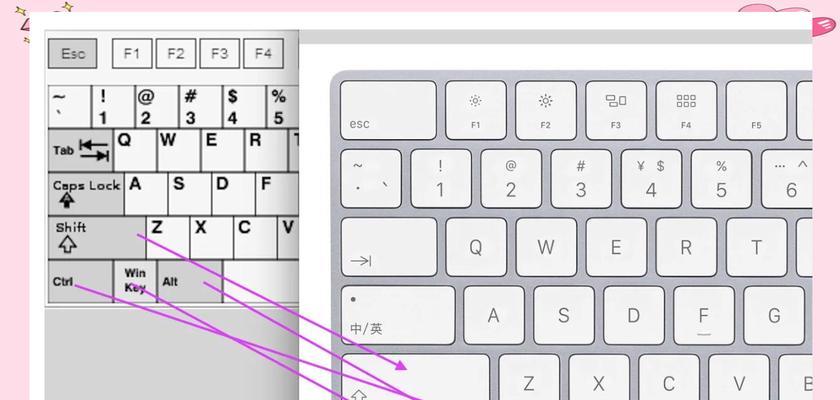
Esc键
按下Esc键可以取消当前操作,比如说关闭一个弹出窗口或者退出某个程序。
F1-F12键
这些键都有不同的功能。F1和F2可以调整屏幕亮度,F3可以打开“启动台”,F4可以打开“应用程序”,F5可以减少音量,F6可以增加音量,F7可以暂停或播放音乐,F8可以跳到下一曲,F9可以跳到上一曲,F10可以静音,F11可以退出全屏模式,F12可以显示或隐藏桌面。
数字键盘
Mac键盘并没有像其他键盘那样单独设置数字键区,而是将数字键放在了主键盘区。要使用数字键,需要按下“fn”键再按数字键。
退格键
在Mac键盘上,退格键被称为“删除键”,可以删除光标前面的文字。
Tab键
按下Tab键可以在不同的输入框之间切换。比如说在浏览器中,可以通过Tab键在地址栏和搜索栏之间切换。
CapsLock键
按下CapsLock键可以将所有字母变成大写,再次按下则恢复为小写。
Shift键
按住Shift键可以将字母变成大写。同时,Shift键还有其他多种组合按键的用途,比如Shift+Tab可以向前切换输入框。
Control键
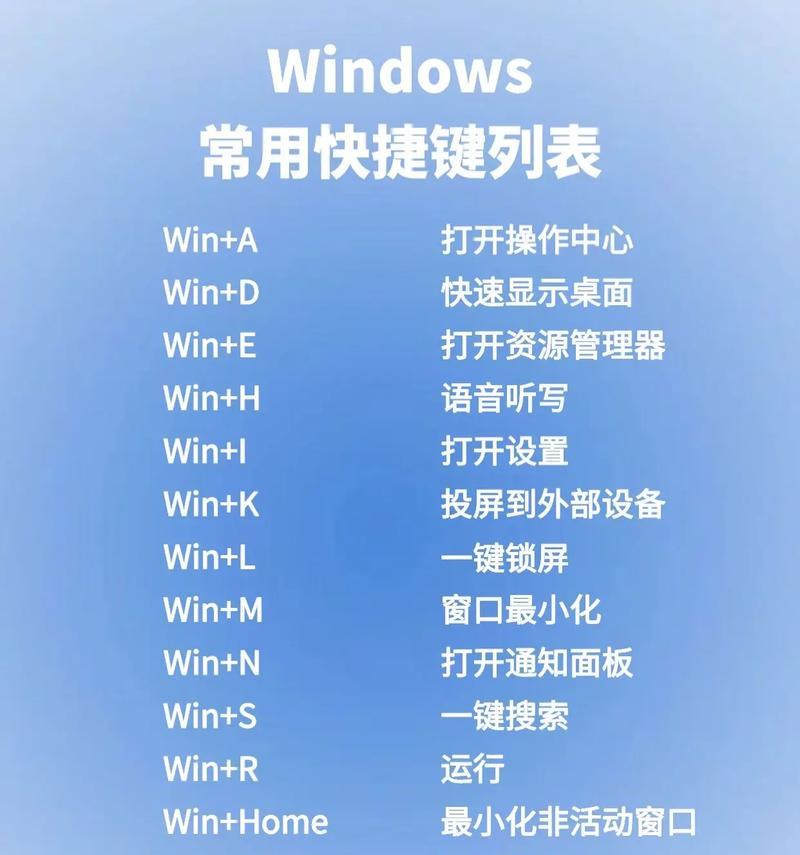
按住Control键可以启用许多快捷功能,比如Control+C可以复制,Control+V可以粘贴。
Option键
按住Option键可以启用一些隐藏的功能。比如在Finder中按住Option键可以显示“前往”菜单。
Command键
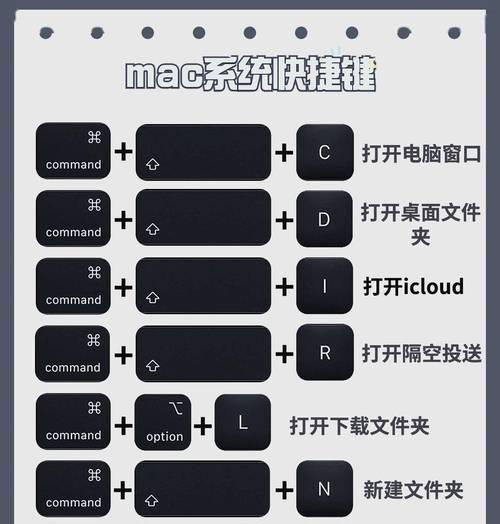
按住Command键可以启用很多快捷功能。比如Command+A可以全选,Command+C可以复制,Command+V可以粘贴。
空格键
按下空格键可以在某些程序中启用“快速预览”功能。比如在Finder中选中一个文件后按下空格键就可以预览该文件。
Enter/Return键
在Mac中,Enter和Return键是等价的,按下这个键可以在文本框中输入换行符。
箭头键
这些键可以在文本中移动光标或者在菜单中选择选项。
符号键
这些键可以输入各种符号和标点符号。
fn键
按下fn键可以启用键盘上的“功能键”。比如按下fn+F12就可以打开Dashboard。
通过本文的介绍,相信大家对于Mac键盘各个键的用途已经有了更加清晰的了解。虽然Mac键盘可能与其他键盘有所不同,但掌握了它的使用方法,也能让我们更高效地使用电脑。
掌握Mac键盘的各种神奇功能
Mac键盘是许多人工作和娱乐中必不可少的工具,但其中的功能却很容易被忽视或遗忘。本文将通过图解和详细描述,带你了解Mac键盘各个键的功能,让你更好地使用这个强大的工具。
1.Esc键——取消操作
按下Esc键,可以取消当前的操作,比如取消下载或关闭弹出的窗口。
2.F1-F12键——多种功能
F1到F12键可以在不同场景下有不同的功能,比如在应用程序中,可以用F1打开帮助菜单;在Safari浏览器中,可以用F11进入全屏模式。
3.Tab键——切换应用
按下Tab键可以切换到当前打开应用程序中的下一个窗口,快速查看多个任务。
4.CapsLock键——大小写锁定
CapsLock键可以锁定大小写状态,方便进行大写输入。
5.Shift键——改变大小写
Shift键可以将字母变成大写或者小写,同时也可以选中多个文件进行批量操作。
6.Control键——快速操作
Control键结合其他键可以快速进行一些操作,比如Ctrl+C可以复制选中的内容。
7.Option键——多种选择
Option键可以让你在进行某些操作时进行多种选择,比如Option+点击文件可以显示文件完整路径。
8.Command键——常用快捷键
Command键是Mac系统中最常用的快捷键,比如Command+C、Command+V可以分别进行复制和粘贴操作。
9.空格键——快速预览
在Finder中,按下空格键可以快速预览选中的文件,无需打开。
10.Delete键——删除内容
Delete键可以删除光标后的一个字符或者选中的内容。
11.Enter/Return键——确认操作
在许多场景中,按下Enter/Return键可以确认当前的操作,比如在邮件中按下Enter/Return键可以发送邮件。
12.数字键盘——方便输入
数字键盘可以方便地进行数字输入和计算,但需要注意的是,MacBook上的数字键盘需要按下Fn键才能使用。
13.右侧Command键——全局搜索
按下右侧Command键和空格键可以打开Mac系统的全局搜索功能,方便查找文件和应用程序。
14.左侧Option键——输入特殊符号
按下左侧Option键和字母或符号键可以输入特殊字符,比如按下Option+2可以输入@符号。
15.Fn键——功能切换
Fn键可以实现一些其他功能键的切换,比如在按下Fn+F11可以打开音量控制器。
通过对Mac键盘各个键的功能进行图解和详细描述,希望能够帮助读者更好地掌握Mac键盘的各种操作,提高工作和娱乐效率。









