
快速去掉PDF水印的方法?如何轻松去除PDF文件中的水印

PDF文件广泛应用于各种场景,但是在使用中经常会遇到一个棘手的问题——PDF文件中存在水印,给阅读和使用带来不便。本文将介绍几种快速去掉PDF水印的方法,帮助您更加高效地处理PDF文件。
使用PDF编辑工具
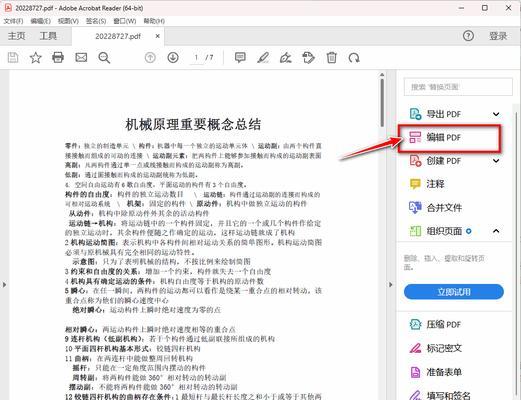
使用PDF编辑工具是去掉PDF水印最常见的方法。例如AdobeAcrobat、FoxitPDF等都是可以编辑PDF文件并去掉水印的工具。只需打开要编辑的PDF文件,在工具栏中选择“编辑”、“删除”等选项,即可轻松地去掉PDF水印。
使用在线工具
如果您不想下载安装PDF编辑软件,也可以使用在线工具来去除PDF水印。例如Smallpdf、iLovePDF等都是比较不错的在线PDF编辑工具。只需上传要处理的PDF文件,选择“删除水印”选项,即可快速去掉PDF水印。
使用专业的去水印软件
除了传统的PDF编辑工具和在线工具外,还有一些专门针对去水印问题开发的软件。例如ApowersoftPDFConverter、PDFWatermarkRemover等,这些软件可以自动检测并去掉PDF文件中的水印,操作简单快捷。
使用PDF解密工具
在某些情况下,PDF文件中的水印是被加密的,这时候使用编辑工具是无法处理的。可以使用PDF解密工具来去除加密的水印。例如PDFPasswordRemover等,只需上传要解密的PDF文件,输入密码即可解密并去掉水印。
通过截屏方式
如果您无法找到合适的工具或者是对去水印不是很敏感,也可以使用截屏的方式来处理PDF文件中的水印。只需打开PDF文件,按下“PrintScreen”键截取屏幕,并使用图片编辑工具去掉水印部分即可。
使用Photoshop
如果您是一名设计师或者是对图片编辑比较熟悉,也可以使用Photoshop来去除PDF文件中的水印。只需将PDF文件转换成图片格式,然后使用Photoshop的修图功能去掉水印即可。
使用OCR技术
如果PDF文件中的水印是文字形式的,那么可以使用OCR技术将文字识别出来,并进行编辑处理。例如ABBYYFineReader等软件,可以将PDF文件转换成可编辑的格式,然后对文字进行编辑和处理。
使用文字覆盖
在某些情况下,PDF文件中的水印并不是很明显,也可以使用文字覆盖的方式来处理。只需打开PDF文件,在水印部分输入相同颜色的文字即可遮盖住水印。
使用覆盖图层
除了文字覆盖外,还可以使用图层覆盖的方式来处理PDF文件中的水印。只需在PDF文件中添加一个新的图层,并将其放置在水印之上即可。
使用防拷贝工具
有些PDF文件是为了防止被复制和盗用而添加了水印,这时候可以使用防拷贝工具来去除水印。例如PDFAnti-Copy等软件,可以去掉水印的同时保证PDF文件的安全性。
使用转换工具
有些时候,我们并不需要PDF文件中的水印,只是需要其中的内容。这时候可以使用转换工具将PDF文件转换成其他格式,例如Word、Excel等,并在转换过程中去掉水印。
通过打印方式
在某些情况下,我们需要将PDF文件打印出来,但又不想让水印出现在打印的纸张上。这时候可以在打印设置中选择“删除水印”选项,即可避免在打印件中出现水印。
找到原始文件
在某些情况下,PDF文件中的水印是因为在转换或者制作PDF文件时添加的。这时候可以找到原始文件,重新转换或者制作PDF文件即可避免出现水印。
寻求专业帮助
如果您对去除PDF水印不是很了解或者是遇到了特殊的问题,也可以寻求专业的帮助。例如咨询PDF编辑工具的客服、请专业人员制作或转换PDF文件等。
注意版权问题
在去除PDF水印的过程中,一定要注意版权问题。如果涉及到版权纠纷,可能会导致不良后果。在使用PDF文件时一定要尊重版权,避免侵权行为。
去除PDF水印是我们使用PDF文件时经常需要处理的问题,本文介绍了几种常见的方法,希望对大家有所帮助。在去除水印的过程中,要注意版权问题,保护知识产权。同时,在实际操作中可以根据具体情况选择适合自己的方法,提高工作效率。
如何快速去掉PDF水印
在日常办公和学习中,我们常常会遇到需要编辑或转换PDF文档的情况,然而PDF文件中的水印却经常成为我们的阻碍。本文将介绍几种快速去掉PDF水印的方法,方便您更好地处理PDF文档。
一、使用在线工具进行PDF水印去除
通过使用在线工具,您可以快速简单地去除PDF文档中的水印。具体操作步骤如下:
1.打开在线工具网站
2.上传需要去除水印的PDF文档
3.选择“去除水印”选项
4.等待处理完成后下载新的PDF文档
二、使用AdobeAcrobat进行PDF水印去除
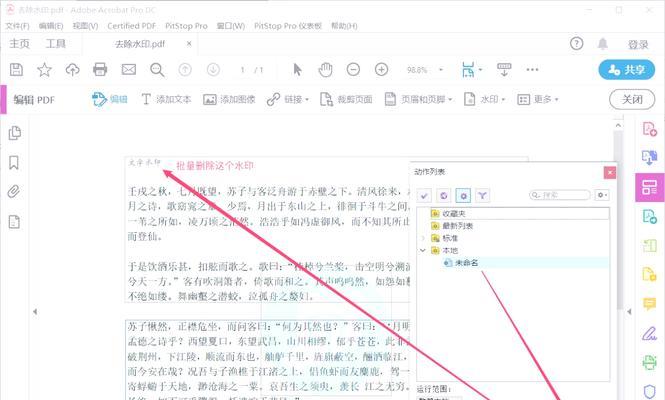
AdobeAcrobat是一款专业的PDF编辑软件,拥有多种功能,其中就包括PDF水印去除。以下是具体的步骤:
1.打开AdobeAcrobat软件并打开需要去除水印的PDF文档
2.选择“工具”菜单中的“内容编辑器”选项
3.用鼠标框选需要删除的水印内容
4.按下“Delete”键删除选中内容
5.保存新的PDF文档即可
三、使用PDFElement进行PDF水印去除
PDFElement是一款专业的PDF编辑软件,支持多种功能,其中就包括PDF水印去除。以下是具体的步骤:
1.打开PDFElement软件并打开需要去除水印的PDF文档
2.选择“页面”菜单中的“水印”选项
3.选择需要删除的水印
4.点击“删除”按钮
5.保存新的PDF文档即可
四、使用在线OCR识别转换PDF文件
如果您只需要文本内容而不需要水印,则可以使用在线OCR识别转换PDF文件。具体操作步骤如下:
1.打开在线OCR网站
2.上传需要转换的PDF文档
3.选择“文本识别”选项
4.等待识别完成后下载新的文本文件
五、使用命令行工具进行PDF水印去除
如果您比较擅长使用命令行工具,那么可以使用一些专业的命令行工具进行PDF水印去除。以下是具体的步骤:
1.打开终端并进入需要处理的PDF文件所在目录
2.使用命令行工具输入相关指令,如“pdftkin.pdfoutputout.pdfunstamp”(pdftk是一款命令行工具,in.pdf是需要处理的PDF文档,out.pdf是新生成的PDF文档,unstamp表示需要去除水印)
3.等待处理完成后即可在当前目录下找到新的PDF文档
六、使用在线PDF编辑器进行PDF水印去除
如果您不想下载或安装任何软件,可以使用在线PDF编辑器进行PDF水印去除。以下是具体的步骤:
1.打开在线PDF编辑器网站
2.上传需要处理的PDF文档
3.选择“水印”选项
4.选择需要去除的水印
5.点击“删除”按钮
6.保存新的PDF文档即可
七、使用预设工具进行PDF水印去除
一些预设工具也可以帮助您去除PDF文件中的水印,例如FoxitReader等。以下是具体的步骤:
1.打开需要处理的PDF文档并选择“编辑”菜单
2.选择“水印”选项
3.选择需要去除的水印
4.点击“删除”按钮
5.保存新的PDF文档即可
八、使用专业服务进行PDF水印去除
如果您是企业或个人用户,并且需要对大量PDF文档进行水印去除,那么可以选择使用专业的服务进行处理。这些服务通常具有高效快速、准确可靠等特点。
九、注意事项:备份原始文件
在进行PDF水印去除时,一定要备份原始文件,以免操作失误导致原始文件丢失或无法恢复。
十、注意事项:文件安全问题
在使用在线工具或服务进行PDF水印去除时,一定要注意文件安全问题,以免泄露个人或机密信息。
十一、注意事项:软件选择
在选择PDF编辑软件时,一定要选择正版的软件,并确保软件的安全性和可靠性。
十二、注意事项:软件使用方法
在使用PDF编辑软件进行水印去除时,一定要仔细阅读操作说明,以免出现不必要的操作失误。
十三、注意事项:文件格式
在进行PDF水印去除时,一定要确保文件格式的兼容性和可读性,以免出现兼容性问题。
十四、注意事项:快速处理
在处理PDF文件时,一定要尽可能选择快速处理的方法,以节省时间和提高效率。
十五、
通过使用在线工具、AdobeAcrobat、PDFElement、在线OCR识别转换PDF文件、命令行工具、在线PDF编辑器、预设工具和专业服务等多种方法,可以快速去除PDF文档中的水印。在进行操作前一定要备份原始文件,注意文件安全问题,并选择正版的软件进行操作。同时,还要注意文件格式的兼容性和可读性,尽可能选择快速处理的方法,以达到高效率和省时省力的目的。









