如何连接新电脑的WiFi网络?快速上手教程

在现代生活中,互联网已经成为我们日常生活中必不可少的一部分,无线网络的出现更是让我们的生活变得更加便捷。而连接WiFi网络也是我们使用电脑时的一项基本操作。本文将以新电脑连接WiFi网络为主题,详细介绍如何进行这一操作。
查看电脑无线网卡状态
在连接WiFi网络之前,首先需要确保电脑的无线网卡已经启用。我们可以通过打开电脑的控制面板,进入设备管理器,查看无线网卡的状态是否为“已启用”。
查找可用WiFi网络
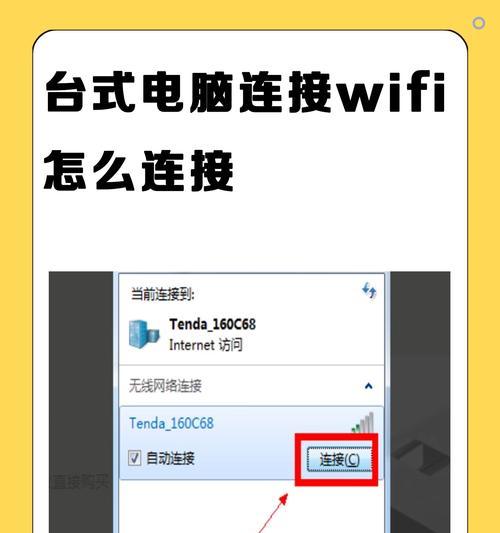
连接WiFi网络需要先找到可用的无线网络。我们可以在电脑右下角的系统托盘中找到WiFi图标,点击后会弹出可用WiFi列表。
选择要连接的WiFi网络
在可用WiFi列表中选择要连接的网络,点击后会弹出输入密码的界面。
输入密码
输入正确的密码后,等待片刻即可连接到WiFi网络。
使用Windows系统自带的连接向导
对于初次使用电脑的用户,或者对于不熟悉电脑操作的用户,可以使用Windows系统自带的连接向导,轻松连接WiFi网络。

打开Windows系统的WiFi设置
我们可以在控制面板中找到网络和Internet,然后选择网络和共享中心,进入后会看到WiFi设置选项。
添加WiFi网络
在WiFi设置中,我们可以选择添加WiFi网络。输入要连接的网络名称和密码即可添加成功。
连接WiFi网络
添加完成后,点击网络列表中的要连接的WiFi名称,输入密码后即可连接成功。
检查无线网卡驱动程序是否正常工作
在连接WiFi网络时,如果发现无法连接或者无法搜索到可用的WiFi网络,可能是电脑的无线网卡驱动程序没有安装或者没有更新。需要及时检查和更新驱动程序。
升级电脑系统
如果还是无法连接WiFi网络,可能是电脑系统版本过低或者不兼容。需要及时升级电脑系统到最新版本。
解决WiFi信号弱的问题
如果在使用WiFi网络时发现信号很弱,可以采取以下措施:调整电脑位置、加装无线信号扩展器或者更换更高效的无线网卡。
解决WiFi密码不正确的问题
在输入密码时,如果发现密码不正确,可以尝试重新输入密码、检查密码是否区分大小写或者重新设置WiFi密码。
使用第三方软件来加强WiFi信号
如果在使用电脑时需要更强的WiFi信号,可以使用第三方软件来帮助加强WiFi信号,例如VirtualWiFiRouter、Connectify等。
注意保护WiFi网络安全
在连接WiFi网络时,需要注意保护网络安全,避免密码泄露或者被恶意攻击。可以设置网络访问权限、更改默认密码等措施来保护WiFi网络的安全。
连接WiFi网络是我们日常电脑操作中必不可少的一部分,掌握这一技能可以让我们更方便地使用电脑和互联网资源。本文详细介绍了如何连接新电脑的WiFi网络,希望对读者有所帮助。
如何连接新电脑的Wi-Fi
对于新手来说,第一次连接Wi-Fi可能会有些困难。本文将为大家详细介绍以新电脑连接Wi-Fi的步骤及注意事项,帮助您轻松上手。
检查设备
在连接Wi-Fi之前,先确保您的电脑的无线网卡已开启,同时可以接收无线信号。可以在控制面板的网络和共享中心中进行查看。
打开设置
点击屏幕右下角的通知中心,然后点击“所有设置”,进入设置页面。

找到网络和互联网选项
在设置页面中,找到“网络和互联网”选项,并点击进入。
选择Wi-Fi
在“网络和互联网”选项中,找到“Wi-Fi”选项,并点击进入。接着点击“可用网络”,即可搜索附近的可用Wi-Fi。
选择需要连接的Wi-Fi
从搜索到的可用Wi-Fi列表中找到您需要连接的Wi-Fi并选择它。
输入密码
如果需要输入密码才能连接该Wi-Fi,则会弹出密码框,请正确输入密码。
等待连接
等待电脑连接上Wi-Fi,并确保网络连接成功。
设置自动连接
如果您希望每次开机时自动连接到该Wi-Fi,可以在“Wi-Fi”选项下的“已知网络”中找到该Wi-Fi并选择“连接自动进行”,即可实现自动连接。
重启路由器
如果您的电脑无法连接Wi-Fi,请尝试重新启动路由器。方法是拔掉路由器的电源,等待30秒后再次插上电源。
更换Wi-Fi信道
如果您经常遇到Wi-Fi断线或者网速慢的问题,可以尝试更改Wi-Fi信道。具体方法是登录路由器管理界面,在设置中找到Wi-Fi信道,并更改为其他信道。
更换无线网卡
如果以上方法都无法解决您的问题,可能是您的电脑无线网卡损坏了。此时需要更换一个新的无线网卡。
检查路由器位置
Wi-Fi信号受到路由器位置的影响比较大,如果您的路由器放置在了角落或者阻挡物较多的地方,会对信号的强度和稳定性造成影响。请将路由器放置在开阔的位置,并且不要放置在其他电子设备附近。
关闭多个连接
如果您同时有多个设备连接同一个Wi-Fi,可能会影响网络的速度和稳定性。请尝试关闭其他设备的连接。
更新路由器固件
路由器固件也会影响Wi-Fi的信号强度和稳定性。可以登录路由器管理界面,在设置中找到固件更新选项,并进行固件更新。
通过以上步骤,相信大家已经掌握了如何以新电脑连接Wi-Fi的技巧。在连接Wi-Fi的过程中,一定要注意保护个人信息,不要随意连接陌生的Wi-Fi,避免信息泄露。