音响视频输入到电视的步骤是什么?

如今,将音响视频输入到电视已成为家庭娱乐系统设置中的一项基本技能。无论您是想要观看精彩的电影、游戏还是展示自己的照片和视频,掌握正确的连接方式至关重要。本文将详细指导您如何将音响和视频设备连接到电视,并且提供一些实用技巧来确保您能够轻松完成设置。
准备工作:了解您的设备和连接选项
在开始之前,了解您的电视和音响设备支持哪些类型的连接非常关键。现代电视一般提供以下几种接口:
HDMI
光纤音频输出
模拟音频输出(如3.5mm耳机插孔或RCA接口)
视频输入(如复合视频端子)
USB端口
同时,音响设备也可能有相应的输入端口或支持无线连接。例如:
HDMIARC
光纤音频输入
模拟音频输入
蓝牙连接
熟悉了这些接口后,您就可以根据自己的设备开始连接步骤了。
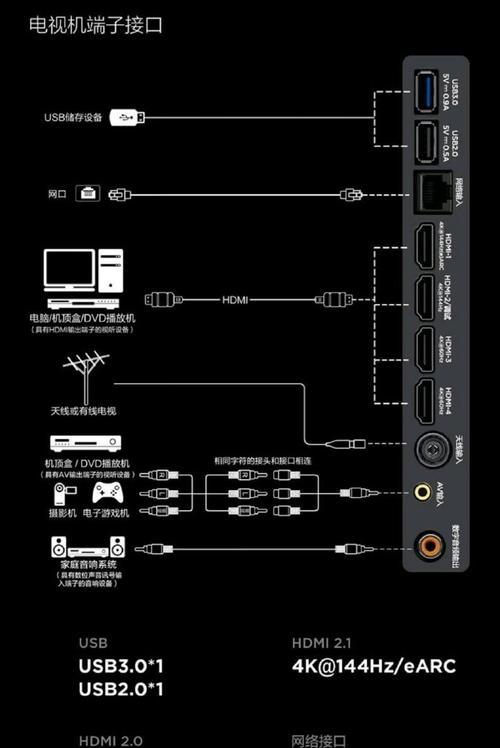
步骤一:连接HDMI线缆
HDMI是目前最常用的连接方式,因为它支持高清音频和视频的传输。
1.找到电视背后的HDMI端口。
2.将HDMI线缆的一端连接到电视的HDMI输出端口。
3.将另一端连接到音响系统的HDMI输入端口。
4.打开电视和音响设备,选择正确的HDMI输入源。
如果您的音响支持HDMIARC功能,确保使用ARC支持的HDMI端口连接电视,这样可以利用电视的遥控器直接控制音量。
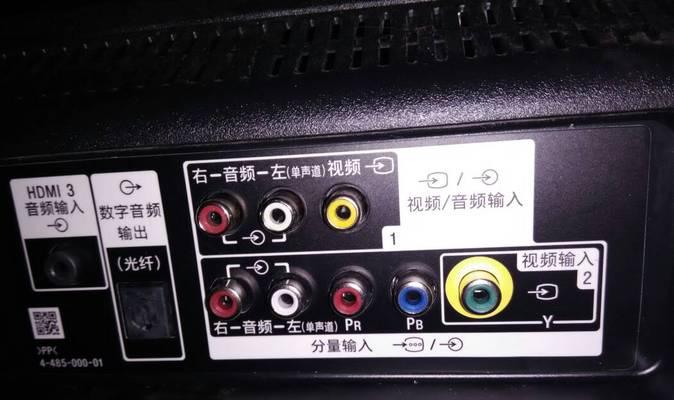
步骤二:配置音频输出
在某些情况下,您可能需要将音频从电视输出到外部音响设备。
1.在电视的设置菜单中找到“音频输出”或“外部输出”选项。
2.选择“HDMI”作为音频输出,或选择“光纤”和“模拟”输出,这取决于音响设备的输入端口。
3.如果选择光纤输出,请使用光纤音频线连接电视到音响设备的光纤输入端口。
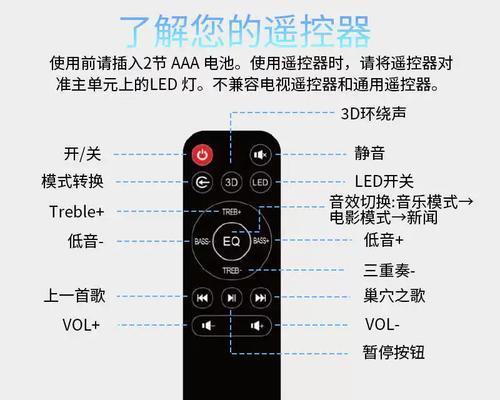
步骤三:连接其他视频输入设备
除了电视内置的频道之外,您还可能希望连接如游戏机、蓝光播放器或其他视频源设备。
1.找到电视背后的视频输入端口(如复合视频、HDMI端口)。
2.使用对应的视频线缆将设备连接到电视。
3.开启所有设备,根据需要选择相应的输入源。
步骤四:无线连接音频
如果不想使用线缆,您还可以通过蓝牙将音响与电视连接。
1.确保音响设备具有蓝牙功能,并将其置于配对模式。
2.在电视上进入设置,找到“蓝牙”或“无线和网络”选项。
3.选择“添加设备”,并按提示将音响设备添加到电视的蓝牙列表中。
步骤五:测试和优化设置
完成所有连接后,进行测试确保一切正常工作。
1.播放一些音频或视频内容,检查音质和画质是否达到预期。
2.如有需要,进入音响和电视的设置菜单进行微调。
3.确保所有遥控器功能正常,尤其是音响的音量控制。
常见问题解答
问:我应该使用哪种线缆进行连接?
答:使用HDMI线缆进行连接可以获得最佳的画质和音质体验。如果设备不支持HDMI,可以选择光纤或模拟音频线缆作为替代。
问:我的电视没有HDMIARC端口怎么办?
答:如果没有HDMIARC端口,您仍然可以使用其他HDMI端口或光纤、模拟音频线缆来传输音频信号,但可能需要额外的遥控器来控制音响的音量。
问:如何解决音频和视频不同步的问题?
答:如果遇到音频和视频不同步的情况,尝试切换到电视内置的“自动”或“快速”音频输出模式。检查所有连接线缆是否牢固连接,并尝试更新设备的固件。
问:我该如何更新电视和音响的固件?
答:通常,可以通过设备的设置菜单查找固件更新选项,或者访问设备制造商的官方网站下载最新的固件进行更新。
实用技巧
在连接前,最好用一张纸或布覆盖您的电视和音响设备,以防止灰尘进入接口。
如果您的音响设备支持多种输入,选择与电视兼容性最佳的方式连接。
考虑到未来可能添加更多设备,留出足够的空间以方便今后的布线和设备扩展。
通过以上详细的步骤,您可以轻松将音响视频输入到电视中,并享受高质量的视听体验。在连接过程中,如果遇到任何技术问题,不妨参考我们的常见问题解答和实用技巧部分,以获得进一步的帮助和指导。