
在英雄联盟中如何调整小屏显示?设置方法是什么?

在当今电子竞技的浪潮下,英雄联盟(LeagueofLegends,简称LoL)作为一款风靡全球的MOBA游戏,吸引了无数玩家。但是,对于一些使用小屏幕电脑或笔记本电脑的玩家来说,游戏内默认的大屏显示设置可能会让界面显得拥挤,影响游戏体验。在英雄联盟中如何调整小屏显示设置呢?本篇文章将详细指导你完成这项优化,让你的游戏界面更加符合你的屏幕大小,提升游戏体验。
了解屏幕适配的重要性
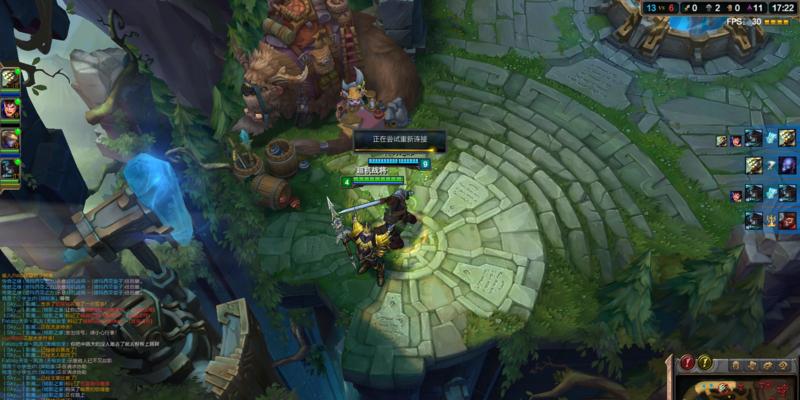
我们必须认识到屏幕适配的重要性。英雄联盟提供了一系列的显示设置选项,允许玩家根据个人电脑的显示情况调整游戏界面。如果屏幕较小,正确的适配可以避免界面元素互相重叠,让重要信息如血量、技能冷却等更加清晰可见,从而帮助玩家更好地掌握游戏节奏。
如何调整小屏显示设置
打开游戏设置
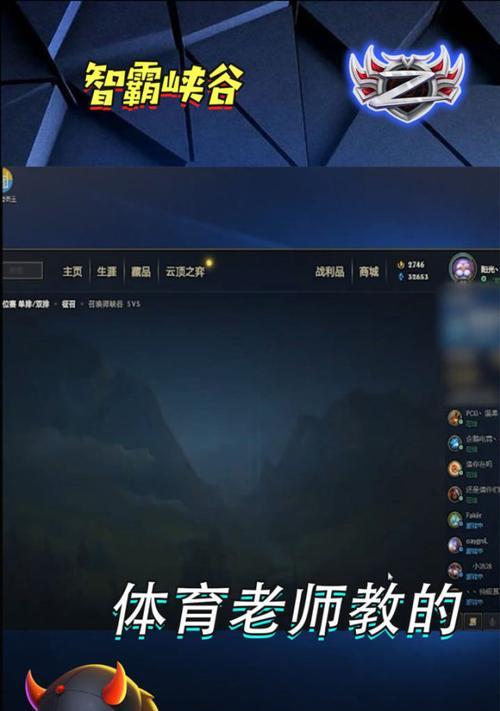
启动英雄联盟,进入游戏客户端后,在主界面上找到并点击设置按钮(通常是一个齿轮形状的图标)。这将打开游戏设置的界面。
寻找视频设置
在设置界面中,找到并点击“视频”选项,这里包含了游戏画面和显示相关的所有设置。
调整显示比例
在视频设置菜单中,你会看到一个名为“显示比例”的设置项。默认情况下,游戏设置为100%。对于小屏用户来说,可以尝试将显示比例适当调小,比如80%或者根据你的屏幕大小自行调整。这样可以减少游戏界面的占用面积,使元素显示更加清晰。
调整UI缩放
紧接着,你会看到“UI缩放”选项。这个选项允许你调整用户界面的大小。根据个人喜好,你可以适当增加或减少缩放比例,达到最佳视觉效果。
优化游戏分辨率
为了进一步优化显示效果,你可以调整游戏的分辨率。通常建议保持和你的电脑屏幕分辨率一致,以获得最佳显示效果。如果游戏画面过于模糊,可以尝试将分辨率调高;反之,如果界面元素太大,可以适当降低。
调整界面位置
界面位置调整也很关键。在视频设置的最底部,你会看到有“界面位置”选项。通过这个设置,你可以手动拖动游戏中的各个界面元素,比如小地图、聊天窗口等,将它们放置在屏幕中你认为最合适的位置。
使用快捷键调整
除了在设置菜单中调整外,英雄联盟还提供了快捷键来调整显示设置,方便玩家在游戏中实时调整。“Alt”+“Enter”可以全屏和窗口化切换,“Ctrl”+“+”或“Ctrl”+“-”可以快速调整UI大小。掌握这些快捷键可以让你在游戏中快速做出调整。
常见问题与实用技巧
游戏分辨率和显示比例如何取舍?
游戏分辨率和显示比例的选择需要根据个人电脑的性能和屏幕尺寸进行权衡。一般来说,使用笔记本或小屏电脑的玩家可以降低分辨率和显示比例来获得更清晰的界面显示。但需要注意,过低的分辨率可能会影响游戏画质,而过低的显示比例则可能导致界面元素太小,影响阅读。
如何保存自定义的设置?
完成以上设置后,不要忘记点击“保存”按钮,将你的自定义设置保存下来。这样每次进入游戏时,界面都会以你设定好的方式显示。
遇到显示问题怎么办?
如果你在调整后遇到游戏显示不正常的问题,如界面元素显示不全或异常放大缩小,建议首先检查你的显卡驱动是否为最新版本。可以尝试重置游戏设置到默认状态,然后重新进行调整。
优化后如何保持最佳性能?
调整显示设置后,为了保证游戏运行的流畅性,建议关闭不必要的后台程序,定期清理电脑垃圾文件,并根据电脑硬件配置适当调整游戏的图形品质设置。
通过以上步骤,相信你可以轻松调整英雄联盟中的小屏显示设置,获得更舒适的视觉体验。记住,游戏的目的是享受和乐趣,优化显示设置是提升游戏体验的重要一环。综合以上所述,调整游戏显示设置是一个简单而有效的方法,不仅能够提高你的游戏体验,还能帮助你在竞技场上更加得心应手。









