
如何通过电脑修改开机密码?掌握电脑安全

- 1、电脑开机密码修改方法详解
在现今数字化的时代,电脑已经成为了人们生活中必不可少的一部分。随着科技的发展,我们越来越多的信息和数据都储存在电脑中。而为了保护我们的信息安全,设置电脑密码就显得尤为重要。本文将教授读者如何在电脑中修改开机密码来增强电脑安全。

一、打开电脑设置界面
打开你的电脑,在桌面右下角找到任务栏。点击任务栏中的“开始”按钮,再点击“设置”。
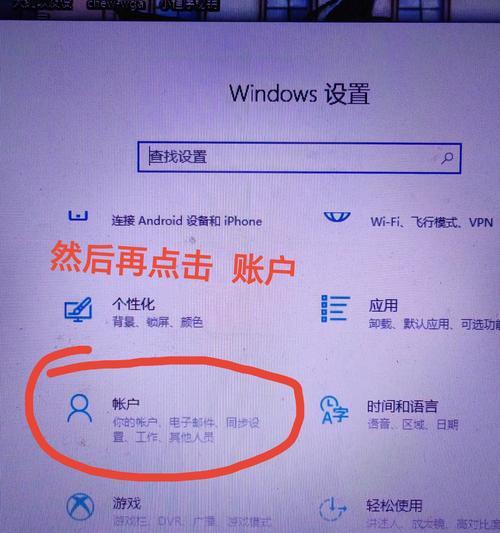
二、进入“账户”设置
在设置界面中,找到“账户”选项,点击进入。
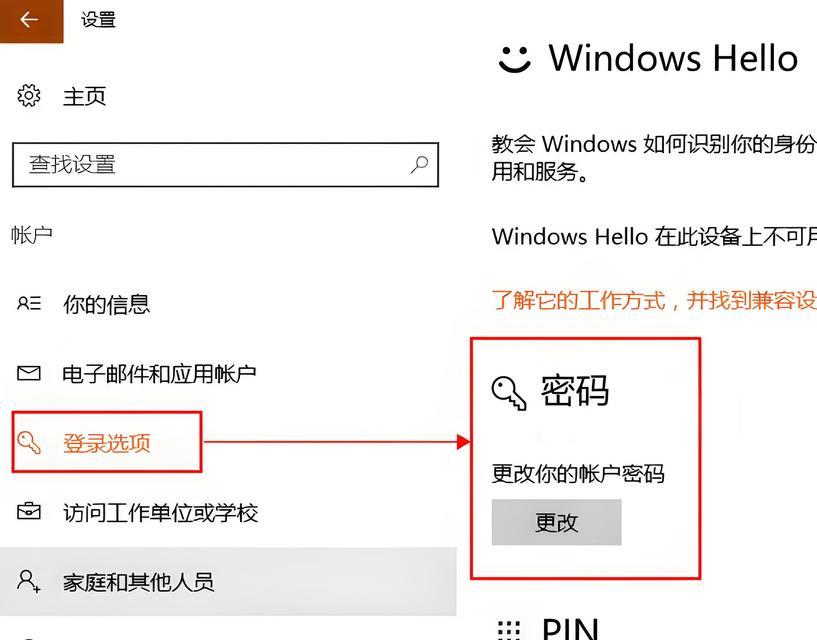
三、选择“登陆选项”
在账户选项中,找到“登陆选项”,点击进入。
四、选择“更改密码”
在“登陆选项”中,找到“更改密码”,点击进入。
五、输入当前密码
在更改密码界面中,首先需要输入当前的密码。这样可以确保只有你自己才能修改密码。
六、输入新密码
输入你想设置的新密码,一定要确保密码不易被猜到,同时也要方便自己记忆。
七、再次输入新密码
为了避免输入错误,系统会让你再次输入新密码。确保两次输入的密码一致。
八、设置密码提示
在设置密码时,可以设置一个密码提示。这样在忘记密码时,就可以通过提示来找回密码。
九、点击“确定”
输入完新密码和密码提示后,点击“确定”按钮保存修改。
十、注销账户
为了让修改密码生效,需要注销账户。点击“开始”按钮,选择“注销账户”。
十一、重新登陆账户
重新登陆账户,使用刚才设置的新密码进行登陆。
十二、测试新密码
测试新密码是否生效,确认是否可以成功登陆电脑。
十三、修改开机密码
如果需要修改开机密码,可以在“登陆选项”界面中找到“管理其他账户”,然后选择要修改的账户,进入“更改密码”界面进行修改。
十四、定期修改密码
为了保障电脑安全,建议每隔一段时间就修改一下电脑密码。这可以有效防止密码被泄露。
十五、
通过以上步骤,读者们应该能够轻松地掌握如何通过电脑修改开机密码的方法。提高电脑安全性不仅可以保护个人信息安全,还可以减少信息被盗窃的风险。大家一定要重视电脑安全问题,时刻保护好自己的个人信息。
电脑开机密码修改方法详解
电脑开机密码的保护作用不言而喻,但是在日常使用中,我们也可能会遇到需要修改密码的情况。如何才能轻松地完成密码修改呢?本文将会为大家详细介绍修改电脑开机密码的方法。
打开电脑设置
在桌面界面,点击“开始”菜单,选择“设置”选项,在弹出的设置窗口中找到“帐户”选项,并点击它。
选择账户安全
在弹出的帐户窗口中,找到左侧的“登录选项”栏目,点击“更改密码”按钮,进入账户安全页面。
输入当前密码
在“账户安全”页面中,首先需要输入当前密码,此操作是为了保证修改密码的操作者本人。输入完毕后,点击“下一步”。
输入新密码
在输入新密码的界面中,需要输入两次新密码以保证一致性,同时也可以给新密码添加一些复杂度要求,如包含数字、大小写字母、特殊符号等。设置完毕后,点击“下一步”。
设置提示问题
在这一步骤中,需要设置一个提示问题,以便在忘记密码时找回密码。此问题应该简单明了,且答案不会被轻易猜到,点击“下一步”完成设置。
完成修改
完成以上操作后,电脑会自动显示修改密码成功的提示信息,并且要求重新登录电脑以验证新密码。此时,电脑开机密码就已经修改成功了。
忘记密码怎么办?
如果在使用电脑的过程中忘记了密码,可以通过以下方法找回密码:在登录界面选择“忘记密码”,然后按照提示回答设置好的提示问题,或通过手机号、邮箱等方式找回账户并重置密码。
如何设置自动登录?
自动登录功能可以让电脑在开机时自动登录你的账户,无需输入密码。在“账户安全”页面中找到“登录选项”栏目中的“更改登录设置”按钮,进入自动登录设置页面。在该页面中勾选“开机时自动登录”即可设置完成。
如何取消自动登录?
在需要取消自动登录时,只需要进入自动登录设置页面,取消勾选“开机时自动登录”选项即可。
如何保护好密码?
为了保护好电脑开机密码,我们需要做到以下几点:定期更换密码、设置强密码、保护好提示问题、勿使用常用密码、避免泄露密码等。
为什么不能使用简单密码?
简单密码很容易被破解,导致账户信息泄露。所以,我们要尽量避免使用过于简单的密码,建议使用字母、数字、特殊符号组合的复杂密码。
如何更换密码?
在使用电脑的过程中,我们应该定期更换密码,以保证账户安全。具体方法可以参考本文中的“修改密码”操作。
如何保护好提示问题?
提示问题是找回密码时必须回答的问题,所以我们需要保护好它,不要设置太过简单的问题,同时也不能将问题答案与密码相同或相似。
泄露密码怎么办?
如果发现密码被泄露,第一时间应该立即更换密码并尽快通知电脑管理员或相关人员。
通过本文的介绍,我们可以了解到如何在电脑上修改开机密码、如何设置自动登录和取消自动登录等内容。同时,我们也应该重视密码保护工作,尽可能地防止密码泄露。








