
如何设置电脑分辨率?最佳分辨率是多少

- 1、电脑分辨率设置,如何选择最合适的尺寸
分辨率是指屏幕上每个像素的数量,它直接影响屏幕上图像的清晰度和大小。然而,很多人并不知道如何正确地设置电脑分辨率。本文将向大家介绍如何找到最佳的分辨率设置,让你的电脑显示更加清晰。
1.了解电脑分辨率的概念
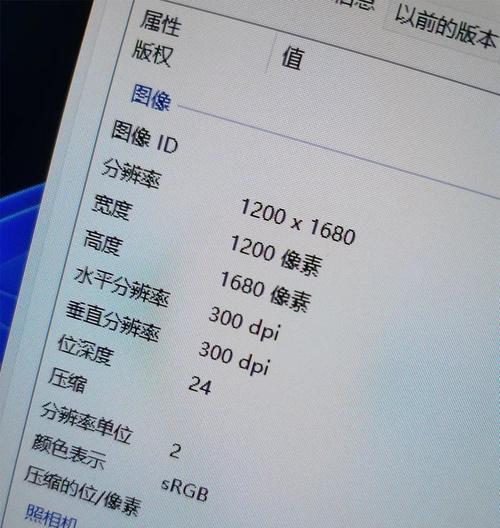
电脑分辨率指的是屏幕上像素的数量,通常以宽度和高度的像素值表示。1920x1080的分辨率表示屏幕有1920个像素宽,1080个像素高。不同的电脑屏幕有不同的最大分辨率。
2.找到电脑的默认分辨率设置
当你第一次使用电脑时,它会自动选择最适合你的屏幕大小和型号的默认分辨率。你可以在控制面板中找到这个设置。
3.了解各种分辨率的优缺点
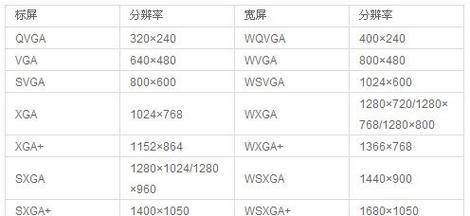
更高的分辨率可以提供更清晰的图像,但可能会导致显示文本和图标变得太小。低分辨率可以使图像看起来更大,但会降低清晰度。
4.确定你的屏幕大小
屏幕的大小也影响了你的最佳分辨率设置。大屏幕通常需要更高的分辨率才能保持图像的清晰度。
5.考虑屏幕用途
如果你只是用电脑浏览网页和写邮件,那么低分辨率可能足够了。但如果你需要做图形设计或视频编辑等需要高分辨率的工作,那么你需要考虑更高的分辨率设置。
6.找到你电脑的最佳分辨率设置
为了找到最佳的分辨率设置,你需要尝试不同的设置,并观察每个设置下图像的清晰度和大小。找到最适合你的设置。
7.调整字体大小
如果你发现在更高的分辨率下字体太小,你可以在控制面板中调整字体大小。这将使文本和图标更容易读取。
8.使用显示器的内置调整功能
许多显示器都有内置的调整功能,可以帮助你找到最佳的分辨率设置。这些功能通常包括屏幕放大和缩小,以及调整图像的亮度和对比度。
9.考虑外部显示器
如果你使用的是外部显示器,你需要考虑其最大分辨率,并选择适合该显示器的分辨率。
10.调整分辨率会影响游戏体验
如果你玩游戏,那么你可能需要为游戏设置不同的分辨率,这可能会影响游戏的视觉效果和性能。
11.选择最佳分辨率可以减少眼睛疲劳
如果你在电脑前工作很长时间,正确选择最佳分辨率可以减少眼睛疲劳和头痛等问题。
12.如何调整分辨率
要调整分辨率,请右键点击桌面上的空白区域,选择“屏幕分辨率”,然后选择适合你的设置。
13.了解如何还原默认设置
如果你不小心更改了分辨率并想要恢复到默认设置,只需打开控制面板并找到“显示设置”。从那里你可以恢复默认设置。
14.找到适合你自己的最佳分辨率设置
记住要找到最适合你自己的最佳分辨率设置。每个人都有不同的需求和偏好,所以你需要实验一下找到最适合你的设置。
15.
正确的分辨率设置可以让你的电脑显示更加清晰。找到适合你的最佳分辨率设置需要一些尝试和调整。尝试不同的设置,了解你的屏幕大小和用途,调整字体大小,使用显示器的内置功能,调整分辨率可以减少眼睛疲劳。找到最适合你自己的分辨率设置,让你的电脑体验更好。
电脑分辨率设置,如何选择最合适的尺寸
随着科技的发展,电脑分辨率已经成为影响用户使用体验的重要因素之一。但对于一般用户来说,如何选择最合适的分辨率尺寸仍然是一个难题。在本文中,我们将探讨如何根据你的需求选择最佳分辨率,并提供一些有用的技巧和建议。
分辨率的定义和作用
分辨率是指显示设备能够呈现的像素数量。它直接影响显示器屏幕上可见的图像和文字的清晰度和细节。通常以水平像素数×垂直像素数来表示。1920×1080表示水平有1920个像素,垂直有1080个像素。分辨率越高,显示画面越清晰,但也会导致图像和文字变小。
不同场景下的适用分辨率
2.1办公场景下的适用分辨率
在办公场景中,我们通常需要同时打开多个窗口并查看文档或表格。分辨率不能过高,不然会导致字体和图标过小,影响我们的视觉感受。一般来说,推荐选择分辨率为1920×1080或1600×900的显示器,这样可以满足我们的日常办公需求。
2.2游戏和娱乐场景下的适用分辨率
如果你是一位游戏玩家或娱乐爱好者,你需要一个更高的分辨率来获得更好的视觉效果。通常,3840×2160分辨率是最佳选择,它可以提供更大的可视区域和更高的图形清晰度,让你享受更逼真的游戏和电影体验。
2.3设计和创意场景下的适用分辨率
对于设计师或创意工作者来说,高分辨率是必不可少的。这种情况下,你需要选择3840×2160或更高的分辨率来处理图形和图像。这种分辨率可以提供更细腻、更清晰和更逼真的色彩和细节。
如何选择最佳分辨率
3.1确定你的需求
在选择最佳分辨率之前,首先要确定你的需求是什么。是用于办公还是娱乐?是处理文档还是设计图形?这些都需要考虑到。
3.2视力和屏幕大小
选择分辨率时,你还需要考虑自己的视力和屏幕大小。如果你的显示器太大,而分辨率又过低,那么图像就会变得模糊不清。而如果分辨率过高,字体和图标就会变得过小,对视力有很大的影响。
3.3显示器类型
不同类型的显示器对分辨率的要求也不同。一些低端显示器可能只能支持1366×768分辨率,而高端显示器可能能支持更高的分辨率。在购买显示器时,要注意查看其规格和技术参数。
3.4系统要求
你的电脑系统也会对分辨率的选择产生影响。如果你的电脑配置较低,选择过高的分辨率会导致性能下降和卡顿现象。在选择分辨率时,还需要考虑自己电脑的硬件配置和系统要求。
常见问题解答
4.1分辨率越高越好吗?
不是。分辨率的选择应该根据你的需求和显示器屏幕大小来决定。如果分辨率过高,会导致字体和图标过小,影响你的视力和使用体验。
4.2如何知道我的分辨率是多少?
你可以在电脑设置中查看显示器的分辨率,也可以通过搜索引擎查询你的显示器型号和分辨率。
4.3如何更改分辨率?
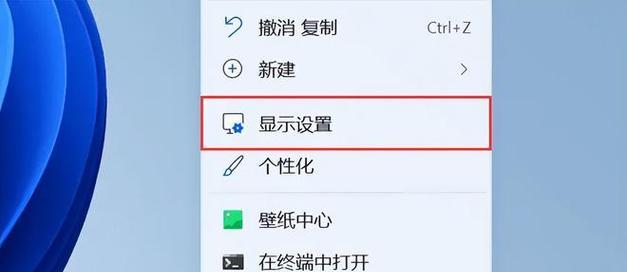
在Windows系统中,你可以通过右键点击桌面空白处,选择“显示设置”,然后在“分辨率”下拉菜单中选择合适的尺寸。在MacOS系统中,你可以进入“系统偏好设置”,然后在“显示器”选项中更改分辨率。
如何优化分辨率的使用体验
5.1调整显示器亮度和对比度
调整显示器亮度和对比度可以让图像更加清晰,减少对眼睛的刺激。
5.2改变字体大小和图标大小
如果你选择了高分辨率,但字体和图标太小,你可以在Windows系统中通过更改缩放比例来调整字体大小和图标大小。在MacOS系统中,则可以通过更改显示器缩放选项来实现。
5.3调整分辨率与画面比例
有时候,一些视频或游戏需要特定的分辨率和画面比例才能正常播放。如果你选择了不合适的分辨率和画面比例,就会出现黑边或变形等现象。在选择分辨率时,要特别注意和谨慎选择。
结论
电脑分辨率的选择应该根据个人需求来决定。通常,1920×1080或1600×900分辨率可以满足日常办公需求,而3840×2160或更高的分辨率则适用于游戏、娱乐和设计等领域。我们还应该考虑到自己的视力、屏幕大小、显示器类型和系统要求等因素。适当调整亮度、对比度和字体大小,可以优化分辨率的使用体验。









