如何彻底清理系统垃圾文件?实用方法让你的电脑更快更稳定

- 1、如何有效地清理系统垃圾文件
随着我们长时间使用电脑,系统中会不可避免地积累大量的垃圾文件,这些文件会占用我们的硬盘空间,让系统变慢,甚至会导致系统崩溃。清理系统垃圾文件是维护电脑性能的一项必要工作。
清理系统缓存文件
缓存文件虽然可以加快打开软件的速度,但随着时间的推移,它们也会变得越来越多,逐渐占用你的硬盘空间。定期清理缓存文件可以帮助你释放存储空间。你可以通过以下步骤进行操作:
1.1打开“运行”命令,输入“%temp%”并回车;
1.2选中所有文件,并将其删除。
清理系统日志文件
日志文件包含了系统运行时的信息,但它们也会不断增长并占用硬盘空间。我们需要定期清理系统日志文件。你可以按照以下步骤操作:
2.1打开“事件查看器”;

2.2在左侧面板中选择“Windows日志”;
2.3右键点击“应用程序”、“安全性”、“系统”等文件夹,选择“清除日志”。
清理回收站
回收站是存储已删除文件的地方,但有时候我们可能会忘记清空它,导致回收站内堆积了大量的垃圾文件。你可以通过以下步骤进行操作:
3.1右键点击回收站图标,选择“清空回收站”;
3.2点击“确定”按钮即可。
卸载无用的程序
我们可能会安装很多软件,但有些软件却很少使用,这些无用的软件不仅占用了硬盘空间,还可能影响系统的性能。我们可以通过以下步骤卸载无用的程序:
4.1打开“控制面板”,选择“程序和功能”;
4.2找到需要卸载的程序,并右键点击它;
4.3选择“卸载”并按照提示操作即可。
清理浏览器垃圾文件
我们在使用浏览器时,会产生大量的缓存、历史记录、Cookie等垃圾文件,它们也会占用硬盘空间。我们需要清理浏览器的垃圾文件。以下是具体操作:
5.1打开浏览器,进入“设置”界面;
5.2选择“隐私与安全性”;
5.3选择“清除浏览数据”;
5.4选中需要清理的数据类型,并点击“清除数据”。
使用系统自带的磁盘清理工具
Windows系统自带了磁盘清理工具,可以帮助我们找到和清理系统垃圾文件。以下是具体操作:
6.1打开“文件资源管理器”,右键点击需要清理的硬盘盘符;
6.2选择“属性”,并点击“磁盘清理”按钮;
6.3系统会在几分钟内扫描你的硬盘,然后你就可以看到需要清理的文件和可释放的空间;
6.4勾选需要清理的项目,点击“确定”即可。
使用第三方清理工具
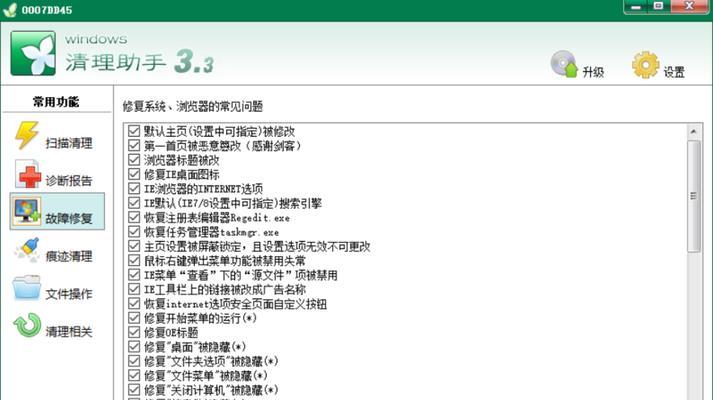
我们还可以使用一些第三方的清理工具来帮助我们清理系统垃圾文件。这些工具可以更加全面地扫描和清理系统中的垃圾文件。以下是一些常用的第三方清理工具:
7.1CCleaner
7.2WiseCare365
7.3CleanMaster
清理系统更新文件
在更新系统时,Windows会留下一些无用的更新文件,这些文件会占用硬盘空间。我们需要定期清理这些更新文件。以下是具体操作:
8.1打开“控制面板”,选择“程序和功能”;
8.2点击“查看已安装的更新”;
8.3选中需要清理的更新文件,点击“卸载”。
清理无用的系统备份文件
Windows系统会自动创建一些备份文件,但随着时间的推移,这些备份文件会变得越来越多,导致硬盘空间不足。我们可以通过以下步骤清理无用的系统备份文件:
9.1打开“控制面板”,选择“备份和还原”;
9.2点击“管理空间”;
9.3选择“删除以前的备份”。
清理无用的系统日志
系统日志中存储了大量的运行信息,但有些日志却不太有用,如果它们积累过多,会占用硬盘空间。我们可以按照以下步骤清理无用的系统日志:
10.1打开“事件查看器”;
10.2右键点击需要清理的日志文件夹,选择“属性”;
10.3在“设置”选项卡中,将“保留日志”设置为最小值。
关闭系统还原功能
系统还原功能可以帮助我们恢复系统到之前的状态,但它也会占用大量的硬盘空间。如果你需要更多的硬盘空间,可以考虑关闭系统还原功能。以下是具体操作:
11.1打开“控制面板”,选择“系统”;
11.2选择“系统保护”;
11.3选择需要关闭还原功能的硬盘,点击“配置”;
11.4选择“关闭系统保护”。
清理临时文件
临时文件是由软件或系统自动生成的,但它们没有实际用途。我们可以定期清理这些临时文件。以下是具体操作:
12.1打开“运行”命令,输入“temp”并回车;
12.2选中所有文件,并将其删除。
清理无用的程序数据
在安装或卸载软件时,可能会留下一些无用的程序数据,这些数据不仅占用硬盘空间,还可能影响系统的性能。我们可以通过以下步骤清理无用的程序数据:
13.1打开“运行”命令,输入“appdata”并回车;
13.2进入“Local”和“Roaming”文件夹中,删除不再使用的软件文件夹。
清理音乐、视频等媒体文件
我们可能会存储大量的音乐、视频等媒体文件,但有些文件却已经不再需要。我们可以通过以下步骤清理无用的媒体文件:
14.1打开“文件资源管理器”,找到存储媒体文件的文件夹;
14.2选中需要清理的媒体文件,将其删除。
通过定期清理系统垃圾文件,可以帮助我们释放存储空间,提高系统的性能和稳定性。我们可以采用以上的方法进行操作,同时也可以结合使用第三方清理工具,使清理更加全面和高效。
如何有效地清理系统垃圾文件
随着电脑使用时间的增长,电脑系统的运行速度会变得越来越慢,其中的一个重要原因就是系统垃圾文件过多。这些无用文件不仅占用电脑内存,还会造成系统崩溃等问题。定期清理系统垃圾文件是非常必要的。但如何清理系统垃圾文件,却是许多电脑初学者所不了解的。本文将为大家详细介绍清理系统垃圾文件的方法。
一、了解系统垃圾文件的类型
我们需要了解系统垃圾文件的类型,包括临时文件、回收站、浏览器缓存、日志文件、备份文件等。这些文件虽然不是系统必须的文件,但是它们占用了电脑的内存资源,影响电脑运行速度。
二、手动清理临时文件
临时文件是指在使用软件或打开文件时产生的暂时性文件。这些文件会自动被删除,但有些时候会留下残留的文件。手动清理临时文件可以通过以下步骤:在电脑搜索框中输入"%temp%",回车后会跳出一个临时文件夹,选中所有文件并删除即可。

三、清空回收站
回收站是一个临时存放被删除文件的地方。在需要恢复文件时,可以从回收站中找回。但是,回收站中的文件一旦被删除就会占用大量的磁盘空间。定期清空回收站可以释放磁盘空间,提高电脑运行速度。
四、清理浏览器缓存
浏览器缓存是浏览器在访问网页时自动缓存的一些数据,包括网页文本、图片等。这些数据会占用电脑内存,导致电脑变慢。清理浏览器缓存可以提高电脑的运行速度。
五、清理日志文件
日志文件是系统自动生成的一种文件,用于记录电脑使用过程中的一些事件和错误信息。虽然这些文件很小,但是它们会逐渐积累,占用磁盘空间,导致电脑变慢。清理日志文件可以提高电脑运行速度。
六、清理备份文件
备份文件是在系统或软件更新前所生成的一份副本。虽然备份文件可以保护电脑数据的安全,但是它们也会占用磁盘空间,影响电脑运行速度。定期清理备份文件是必要的。
七、利用系统自带清理工具
Windows系统自带了一个“磁盘清理”工具,可以对系统垃圾文件进行清理。在电脑搜索框中输入“磁盘清理”,打开工具后,勾选需要清理的项目即可。
八、使用第三方清理工具
除了系统自带的工具外,还可以使用第三方的清理工具,如CCleaner等。这些工具可以更全面地清理系统垃圾文件,提高电脑运行速度。
九、定期整理硬盘
除了清理系统垃圾文件外,还需要定期整理硬盘。硬盘的存储方式是不连续的,而是随机存储的。当文件被删除后,留下的空洞会影响电脑运行速度。定期整理硬盘可以减少空洞的产生,提高电脑运行速度。
十、不要在桌面存放过多的文件
桌面是电脑上最容易积累垃圾文件的地方之一。过多的文件会占用电脑内存,导致电脑变慢。不要在桌面存放过多的文件,可以选择将文件存放在其他文件夹中。
十一、不要安装不必要的软件
安装不必要的软件会占用电脑内存,影响电脑运行速度。在安装软件时,要选择必要的软件,避免安装一些功能重复的软件。
十二、及时更新系统和软件
及时更新系统和软件可以修复一些系统漏洞和软件缺陷,提高电脑的运行速度。
十三、删除无用的插件和扩展
浏览器插件和扩展虽然方便,但是它们也会占用电脑内存,影响电脑运行速度。不用的插件和扩展可以删除。
十四、关闭不必要的启动项
开机启动项是指电脑开机自动运行的程序。开机启动项过多会占用电脑内存,导致电脑变慢。关闭不必要的启动项可以提高电脑运行速度。
十五、定期清理电脑垃圾
定期清理电脑垃圾是保持电脑运行速度的关键。可以将清理系统垃圾文件和定期整理硬盘、关闭不必要的启动项等步骤结合起来,定期清理电脑垃圾,保持电脑高速运行。
清理系统垃圾文件可以提高电脑的运行速度。可以通过手动清理临时文件、清空回收站、清理浏览器缓存、清理日志文件、清理备份文件等方式,定期清理系统垃圾文件。定期整理硬盘、关闭不必要的启动项、删除无用的插件和扩展等也可以提高电脑运行速度。