索尼旗舰相机照片导出步骤是什么?如何保证照片质量?

索尼作为全球知名的电子产品制造商,在摄影领域同样具有举足轻重的地位。使用索尼旗舰相机拍摄出的高清照片,无疑需要通过恰当的步骤导出,以保证照片质量得到完整保留。本文将为您介绍索尼旗舰相机照片导出的详细步骤,并提供质量保证的实用技巧。
索尼相机照片导出步骤
准备工作
在开始导出照片之前,确保您的相机和计算机连接稳定。请按照以下步骤准备:
1.打开索尼相机,并将存储卡中的照片文件备份到相机内置的存储器中。
2.将相机通过USB线缆连接至计算机。
3.在计算机上打开“我的电脑”,查找新添加的磁盘驱动器。
4.打开您的照片管理软件或图像编辑软件。
步骤一:选择照片
1.打开您的照片管理或编辑软件,如AdobeLightroom或SonyImageDataConverter。
2.点击“导入”按钮或与之相对应的选项,以从相机或存储卡导入照片。
3.选中要导出的照片。如果您想批量选择,可以点击“全选”;若只想选择部分照片,可点击“Ctrl”键配合鼠标点击单个照片。
步骤二:设置导出参数
1.在选择好照片后,点击“导出”或类似功能的按钮。
2.设置导出位置:选择您希望照片保存到的文件夹。
3.设置导出格式:通常推荐使用JPEG格式进行导出,因为它兼容性好、压缩率高。若需要保留所有原始信息,可选择未压缩的格式如TIFF或RAW。
4.调整图片质量:JPEG格式下,可选择从低到高的压缩级别,通常选择“高”或“最佳”以保证画质。
步骤三:执行导出操作
1.点击“开始导出”按钮,程序将开始将照片从相机传输至计算机。
2.等待进度条完成,确保所有照片都已成功导出。
步骤四:检查和备份
1.导出完成后,打开保存照片的文件夹,检查文件是否完整。
2.对新导出的照片进行备份,推荐使用外部硬盘或云存储服务。
如何保证照片质量
为了确保您导出的照片保持最佳质量,您需要注意以下几点:
1.避免过度压缩:在导出过程中,请尽量避免将JPEG格式的照片压缩到过低的质量。如果不需要大幅度缩小文件大小,选择高质量设置。
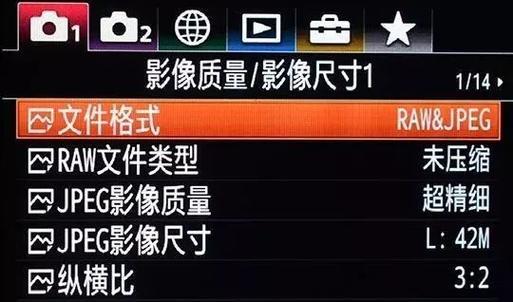
2.使用原始格式:如果您的索尼相机支持RAW格式拍摄,建议使用RAW格式拍摄,并在导出时转为JPEG或TIFF格式。这样可以最大限度地保留拍摄时的原始信息。
3.检查色彩空间:确保在导出设置中色彩空间正确(如sRGB或AdobeRGB),这将影响到您照片在不同设备上的显示效果。
4.注意文件大小:虽然我们强调高质量,但也要考虑到网络分享或打印时的文件大小。适当调整分辨率和文件大小,以便于使用。
通过上述导出步骤和质量保证方法,您能够轻松地将索尼旗舰相机拍摄的照片导出,并确保照片质量得到最好的维护。现在,让我们开始享受摄影的乐趣,同时也不必担心照片导出过程中会出现任何问题。