详细步骤,轻松操作?详细步骤

- 1、如何将U盘制作成启动盘
教你如何制作U盘启动盘
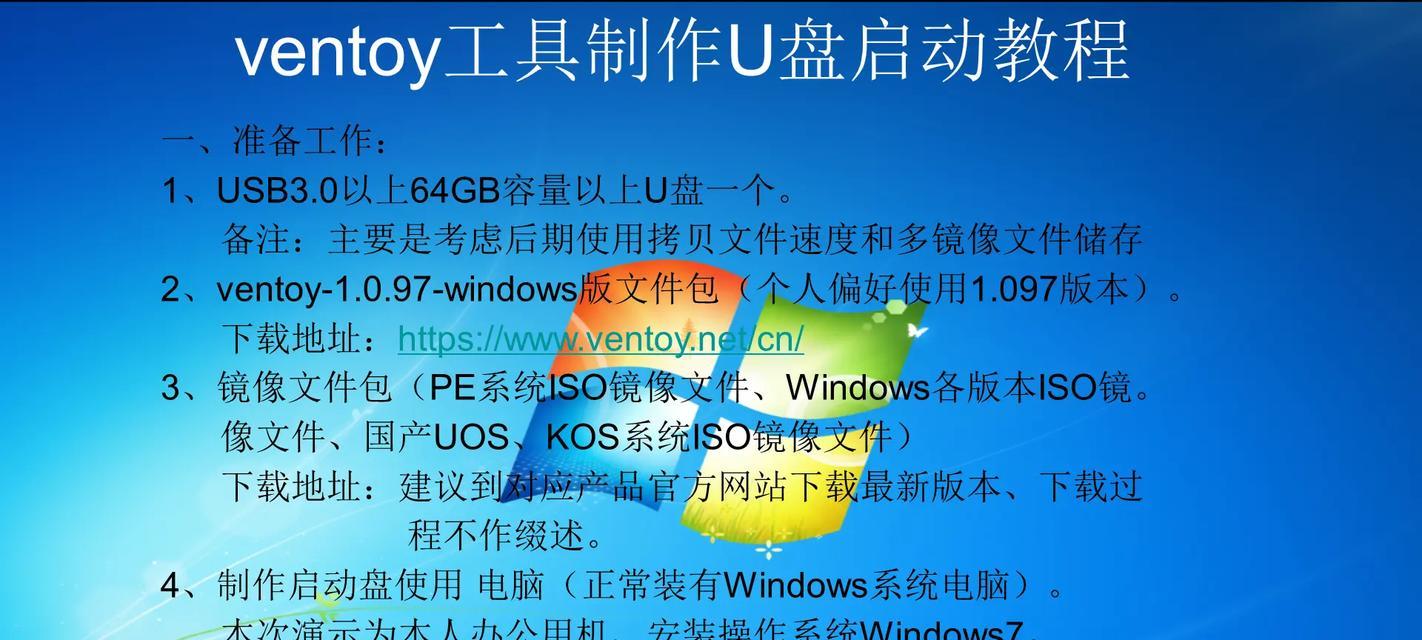
在我们日常工作和学习中,经常会用到U盘,但是你知道吗?U盘不仅可以存储数据,还可以制作成启动盘,方便我们在电脑出现问题时进行系统的重装、修复等操作。下面就让我们来一起学习制作U盘启动盘的详细步骤吧。
准备工作
在制作U盘启动盘之前,需要准备一些工具和文件。我们需要一台电脑,然后准备一个大于8G的U盘和一个可用的Windows镜像文件。
下载软件
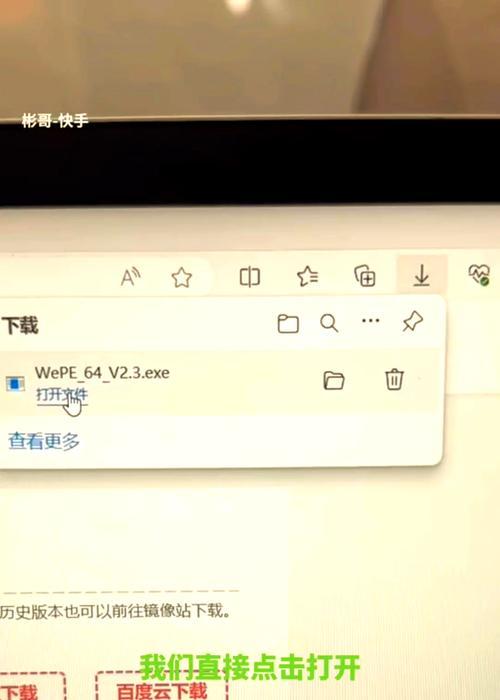
在制作U盘启动盘的过程中,需要使用到一些专门的制作工具。目前比较流行的是Rufus和UltraISO。你可以在官网上下载这些软件。
运行制作工具
将U盘插入电脑,打开Rufus或UltraISO软件。选择要制作成启动盘的镜像文件,并选择要制作成启动盘的U盘。点击“开始制作”按钮。
等待制作完成
制作启动盘的过程需要一定的时间,需要耐心等待。在制作过程中,不要拔掉U盘或关闭软件,否则可能会导致制作失败。
检验启动盘
制作完成后,需要对启动盘进行检验。可以使用U盘启动电脑,看看是否能够正常启动。如果出现问题,需要重新制作启动盘。
备份数据
在制作启动盘之前,一定要将U盘上的数据备份好。因为制作启动盘的过程会将U盘上的所有数据清空。
选择合适的Windows版本
在制作启动盘的过程中,需要选择要安装的Windows版本。可以根据自己的需求和电脑配置来选择合适的版本。
注意镜像文件来源
在选择要制作成启动盘的镜像文件时,一定要注意文件的来源。最好是从官方网站下载,以避免下载到病毒或其他恶意程序。
制作时不要中断
在制作启动盘的过程中,不要中断制作过程。中途拔掉U盘或关闭软件都会导致制作失败。
多备份几个启动盘
为了避免在使用过程中出现问题,可以备份多个启动盘。可以在备份好的U盘上标注好Windows版本和制作时间,方便使用。
保持U盘干净
在制作启动盘的过程中,需要保证U盘的干净。不要在U盘上存储病毒或其他恶意程序,以免影响到制作启动盘的正常使用。
制作前检查电脑硬件
在制作启动盘之前,建议检查一下电脑硬件是否正常。如果硬件出现问题,可能会导致制作启动盘失败。
注意U盘品牌
在选择U盘时,建议选择知名品牌。因为品牌好的U盘质量更加可靠,可以避免在使用过程中出现问题。
制作完毕后检查
在制作启动盘完成后,需要对启动盘进行检查。可以尝试使用U盘启动电脑,并检查是否能够正常进入系统。
制作U盘启动盘是一项非常实用的技能,可以帮助我们解决电脑出现的各种问题。希望本文能够帮助到大家,让你们轻松掌握这项技能。
如何将U盘制作成启动盘
在今天的电脑使用中,U盘已经成为了我们生活中必不可少的一部分,但是,许多人都不知道如何将U盘制作成启动盘。本文将详细介绍如何将U盘制作成启动盘,以便帮助更多的人轻松制作U盘启动盘。
一、U盘启动盘的意义
二、准备工作
三、下载并安装WinPE系统
四、打开WinPE管理器
五、选择U盘并进行格式化
六、设置引导文件
七、制作U盘启动盘
八、制作完成后的测试与使用
九、其他制作启动盘的方法
十、使用CMD命令进行制作
十一、使用Rufus进行制作
十二、使用UltraISO进行制作
十三、如何使用U盘启动盘安装操作系统
十四、U盘启动盘常见问题及解决方法
十五、小结
一、U盘启动盘的意义
U盘启动盘是指通过U盘来安装系统或修复系统的操作。在Windows操作系统中,安装时需要选择一个启动设备,通常是光盘或U盘。使用U盘启动盘能够帮助用户避免使用光盘的麻烦,同时U盘启动盘还可以用于系统备份和修复。
二、准备工作
首先需要一枚U盘,建议容量大于8GB,要保证数据完整性和速度快。需要下载并安装WinPE系统,WinPE是由微软公司开发的一款预安装环境,可以运行在32位或64位操作系统上。

三、下载并安装WinPE系统
WinPE系统可以在微软官网上进行下载,下载后双击运行安装程序,然后按照提示进行安装即可。
四、打开WinPE管理器
打开WinPE管理器,将U盘插入电脑中,点击“开始制作”按钮。
五、选择U盘并进行格式化
在WinPE管理器中选择U盘,并对其进行格式化。格式化需要花费一些时间,请耐心等待。
六、设置引导文件
设置引导文件是制作U盘启动盘的关键步骤。在WinPE管理器中找到“设置引导文件”的选项,在其中选择镜像文件,并进行设置。
七、制作U盘启动盘
在设置完成后,点击“开始制作”按钮,等待制作完成。制作完成后,将U盘拔出。
八、制作完成后的测试与使用
将制作完成的U盘插入电脑,重启电脑并进入BIOS设置,选择U盘启动盘作为启动设备。如果系统可以正常启动,则制作成功。
九、其他制作启动盘的方法
除了使用WinPE进行制作之外,还可以使用CMD命令、Rufus和UltraISO等工具进行制作。
十、使用CMD命令进行制作
使用CMD命令进行制作需要一定的技术水平,需要在命令行中输入一些命令。这种方法的好处是可以自定义操作,并且对于一些老旧的电脑,CMD命令比较稳定。
十一、使用Rufus进行制作
Rufus是一款非常流行的制作启动盘的工具,具有简单易用、速度快的特点。用户只需要选择ISO文件和U盘,然后点击“开始”按钮即可开始制作。
十二、使用UltraISO进行制作
UltraISO是一款功能强大的光盘映像处理软件,支持ISO格式文件的编辑、转换和制作。用户可以通过UltraISO将ISO格式文件直接写入U盘中。
十三、如何使用U盘启动盘安装操作系统
将U盘插入电脑后,重启电脑并进入BIOS设置,选择U盘启动盘作为启动设备。按照提示进行操作即可安装系统。
十四、U盘启动盘常见问题及解决方法
在使用U盘启动盘的过程中,可能会遇到一些问题,如不能正常启动、不能读取文件等。这些问题的解决方法各有不同,需要根据具体情况进行解决。
十五、小结
U盘启动盘是一种非常实用的工具,能够方便地安装操作系统和修复系统。本文介绍了如何制作U盘启动盘以及其他制作方法、使用方法和常见问题解决方法,希望对大家有所帮助。