打印表头设置方法详解?打印表头设置方法详解

- 1、打印设置表头
如何设置打印表头每一页都有
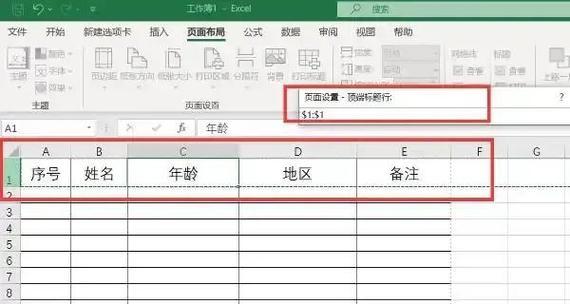
随着电脑技术的不断发展,打印已经成为我们生活和工作中必不可少的一部分。在打印文件时,我们可能会遇到需要在每一页上都有表头的需求。本文将详细介绍如何设置打印表头每一页都有。
一、什么是打印表头?
打印表头指的是在打印文件的每一页的顶部添加固定信息,如公司名称、地址、电话等。这些信息可以方便阅读者查看和归纳文件。
二、为什么需要打印表头?
打印表头可以让文件更加清晰明了,也方便了阅读者对文件的分类整理和归档。同时,打印表头还可以增强文件的专业性和美观度。
三、如何设置打印表头?
1.打开文档,选择“页面布局”选项卡。
2.点击“页边距”下拉菜单,选择“自定义边距”。
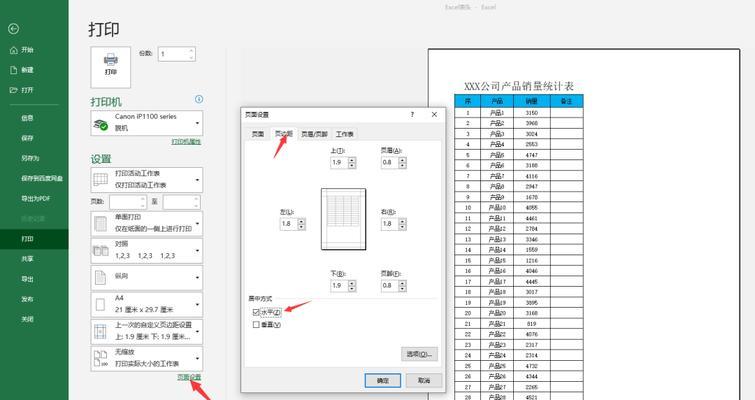
3.在“页边距”设置页面中,找到“页眉/页脚”选项,并勾选“不同的第一页”。
4.在“页眉/页脚”选项卡中,选择“页眉”并点击“编辑页眉”。
5.在“页眉”中添加所需的表头信息,并设置字体、颜色等样式。
6.点击“关闭页眉和页脚”按钮,返回文档。
7.在预览模式中查看效果,如果需要调整可以再次进入“页眉/页脚”选项卡进行修改。
四、如何设置表头在每一页上都显示?
1.在“页眉/页脚”选项卡中,选择“页脚”。
2.点击“插入页码”按钮,在弹出的对话框中选择“开始页码为1”。
3.点击“确定”按钮,并关闭“页眉/页脚”。
4.再次打开“页眉/页脚”,并将光标放置在当前的页码处。
5.点击鼠标右键,在弹出的菜单中选择“编辑字段”。
6.在“字段名”中选择“页码”,并勾选“显示页码”。
7.在“格式”选项中选择“1,2,3…”格式。
8.点击“确定”按钮并保存文档。
五、如何设置表头的样式?
1.选择需要设置样式的部分。
2.右键单击并选择“段落”。
3.在“段落对话框”中选择“边框和底纹”选项卡。
4.在该选项卡中选择需要的样式,并设置好边框粗细、颜色、填充等属性。
5.点击“确定”按钮,完成样式的设置。
六、如何设置表头中的日期和时间?
1.在“页眉/页脚”选项卡中,选择“页眉”或“页脚”。
2.点击鼠标右键,在弹出的菜单中选择“插入日期和时间”。
3.在弹出的对话框中选择需要的日期和时间格式,并勾选“更新自动”。
4.点击“确定”按钮,完成设置。
七、如何修改表头?
1.在“页眉/页脚”选项卡中选择“页眉”或“页脚”。
2.找到需要修改的表头部分,并进行修改。
3.修改完成后,点击“关闭页眉和页脚”按钮,保存更改。
八、如何删除表头?
1.在“页眉/页脚”选项卡中选择“页眉”或“页脚”。
2.找到需要删除的表头部分,并进行删除。
3.删除完成后,点击“关闭页眉和页脚”按钮,保存更改。
九、如何让表头在每一页上都居中显示?
1.在“页眉/页脚”选项卡中选择“页眉”。
2.点击鼠标右键并选择“居中”。
3.点击“关闭页眉和页脚”按钮,保存更改。
十、如何让表头在每一页上都靠左显示?
1.在“页眉/页脚”选项卡中选择“页眉”。
2.点击鼠标右键并选择“左对齐”。
3.点击“关闭页眉和页脚”按钮,保存更改。
十一、如何让表头在每一页上都靠右显示?
1.在“页眉/页脚”选项卡中选择“页眉”。
2.点击鼠标右键并选择“右对齐”。
3.点击“关闭页眉和页脚”按钮,保存更改。
十二、如何让表头在每一页上都添加页码?
1.在“页眉/页脚”选项卡中选择“页脚”。
2.点击鼠标右键并选择“插入页码”。
3.选择需要的页码样式,并点击“确定”按钮。
4.点击“关闭页眉和页脚”按钮,保存更改。
十三、如何设置表头的字体样式?
1.选择需要设置字体样式的部分。
2.右键单击并选择“字体”。
3.在“字体对话框”中选择需要的字体名称、大小、颜色等属性。
4.点击“确定”按钮,完成字体样式的设置。
十四、如何将表头的样式应用到整个文档?
1.选择需要应用样式的表头部分。
2.右键单击并选择“格式刷”。
3.将鼠标移动到需要应用样式的部分,单击鼠标即可完成应用。
十五、
打印表头是一项非常实用的技能,在日常生活和工作中有着广泛的应用。掌握打印表头的设置方法,可以使我们更加高效地管理文件和提高工作效率。希望本文能够帮助读者解决相关问题,并在工作中取得更好的成果。
打印设置表头
打印表头每一页都有的设置方法
在日常工作中,我们经常需要打印大量的文档,但是当文档内容较多时,往往会超过一页,这时候就会出现一个问题——每一页都要显示表头。如果没有设置好,就会给阅读带来很大的不便。那么今天,我们就来介绍一下如何通过简单的设置,让每一页都显示表头。
一、打开“页面布局”选项卡
在我们编辑文档的过程中,我们可以看到一个名为“页面布局”的选项卡。我们首先需要打开这个选项卡。
二、点击“打印标题”选项
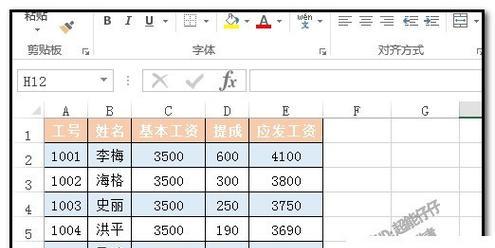
在“页面布局”选项卡中,我们可以看到一个名为“打印标题”的选项。我们需要点击这个选项。
三、选择“打印标题”选项
当我们点击“打印标题”后,弹出一个对话框,包含三个选项:“无”、“页眉”和“页脚”。我们需要选择“页眉”。
四、选择“编辑页眉”选项
当我们选择“页眉”后,下方的“位置”选项会变为可用状态。我们需要勾选“不同第一页”,然后点击“编辑页眉”。
五、添加表头
在弹出的“页眉和页脚工具”选项卡中,我们可以看到“设计”和“插入”两个选项卡。我们需要切换到“设计”选项卡,然后点击“表格”图标,在弹出的下拉菜单中选择“表格样式”,然后选择我们需要的表头。
六、设置表头位置
当我们添加了表头之后,我们需要对其进行定位。我们可以在表头区域内点击右键,在弹出的菜单中选择“表格属性”,然后在“位置”选项卡中选择我们需要的表头位置。
七、设置表头重复
当我们添加了表头之后,我们需要对其进行重复设置。我们可以在表头区域内点击右键,在弹出的菜单中选择“表格属性”,然后在“行”选项卡中勾选“标题行重复”。
八、预览效果
当我们完成上述设置之后,我们可以通过点击“打印预览”来查看效果。如果表头在每一页都正确地显示出来了,那么就说明我们已经设置成功了。
九、其他设置
除了以上的设置之外,我们还可以通过修改文档样式、修改页边距等方法来进一步调整表头的位置和样式。
十、不同版本的设置方法可能有所不同
需要注意的是,不同版本的Word程序可能存在一些差异,我们需要根据自己使用的版本来进行设置。
十一、保存设置
当我们对表头进行了设置之后,我们需要点击“确定”按钮来保存设置。我们可以关闭“页眉和页脚工具”选项卡,回到文档的编辑界面。
十二、预览和打印
当我们编辑完成文档之后,就可以通过预览和打印来查看文档的最终效果了。此时,每一页都应该正确地显示出表头。
十三、如何修改表头
如果我们需要修改已经设置好的表头,只需要在表头区域内进行编辑即可。我们可以添加、删除、修改表格中的内容和格式。
十四、如何删除表头
如果我们不需要显示表头,或者需要更改表头的样式,可以通过删除已有的表头并重新添加新的表头来实现。
十五、
通过上述的设置方法,我们可以轻松地实现每一页都显示表头的效果。而且,在实际应用中,我们还可以根据自己的需要进行进一步的调整和修改,以达到更好的阅读体验。