电脑屏幕缩小快捷键的使用方法?轻松掌握缩小屏幕的技巧

- 1、电脑屏幕缩小的快捷键
在使用电脑工作时,经常需要同时打开多个应用程序或窗口,这样会占用大量的屏幕空间。如果你想要在不关闭任何程序的情况下释放出更多的屏幕空间,电脑屏幕缩小快捷键就能派上用场了。本文将介绍如何使用缩小快捷键来轻松掌握缩小屏幕的技巧,提高工作效率。
什么是电脑屏幕缩小快捷键?
缩小快捷键是一组能够让你在不关闭任何程序的情况下缩小整个桌面或窗口的快捷键。这些快捷键可以帮助你在占用大量屏幕空间的同时,仍然保持视觉舒适度。
为什么要使用电脑屏幕缩小快捷键?
在日常工作中,我们可能需要同时打开多个应用程序或窗口,这样会占用大量的屏幕空间。使用缩小快捷键可以让你轻松地释放出更多的屏幕空间,提高工作效率。
如何使用缩小快捷键?
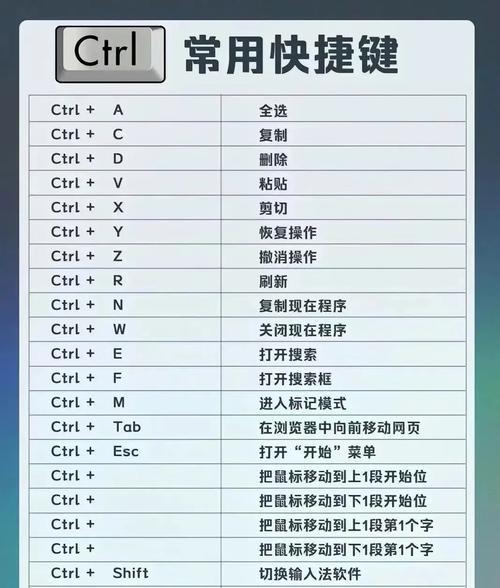
使用缩小快捷键非常简单。只需要同时按下“Ctrl”和“-”键即可将整个桌面或窗口缩小。你可以重复这个操作直到你达到你想要的屏幕大小。要注意的是,在使用缩小快捷键之前,必须确保你的键盘上有“Ctrl”和“-”键。
缩小快捷键的其他用途
除了在日常工作中释放屏幕空间之外,缩小快捷键还可以用于其他用途。如果你想要在屏幕上显示更多的内容,可以使用缩小快捷键来缩小文本和图片。
如何恢复屏幕大小?
当你使用缩小快捷键缩小了整个桌面或窗口之后,你可以通过按下“Ctrl”和“+”键来恢复屏幕大小。你也可以通过点击屏幕上的“还原窗口”按钮来恢复屏幕大小。
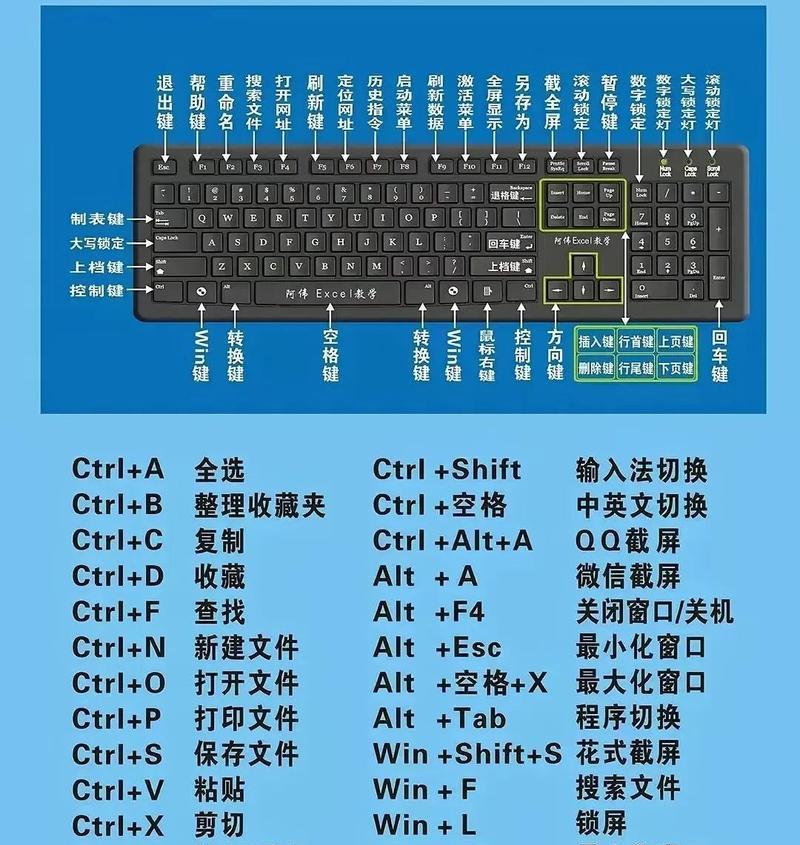
如何使用缩小快捷键在窗口之间切换?
使用缩小快捷键可以轻松地在窗口之间切换。只需要按下“Alt”和“Tab”键,就可以在所有打开的窗口之间切换。如果你要切换到某个特定的窗口,可以继续按下“Tab”键来选择你需要的窗口。
如何使用缩小快捷键来移动窗口?
如果你想在屏幕上移动窗口,可以使用缩小快捷键。只需要按下“Alt”和“空格”键,然后选择“移动”选项即可。现在你可以用箭头键将窗口移动到你想要的位置。
如何将窗口最小化?
使用缩小快捷键也可以将窗口最小化。只需要按下“Alt”和“空格”键,然后选择“最小化”选项即可。
如何使用缩小快捷键来关闭窗口?
在你完成了某个任务并且不需要再使用某个窗口时,可以使用缩小快捷键将其关闭。只需要按下“Alt”和“F4”键即可。
如何使用缩小快捷键来更改窗口大小?
有时候你可能需要调整特定窗口的大小。使用缩小快捷键可以轻松地完成这个任务。只需要按下“Alt”和“空格”键,然后选择“大小”选项即可。
如何使用缩小快捷键在窗口中滚动?
如果你需要在特定窗口中向上或向下滚动,可以使用缩小快捷键。只需要按下“Ctrl”和“滚轮”即可完成滚动操作。
如何使用缩小快捷键在不同屏幕之间切换?
如果你使用多个屏幕,缩小快捷键也可以帮助你在不同屏幕之间切换。只需要按下“Win”和“P”键,然后选择你想要的屏幕即可完成切换。
如何自定义缩小快捷键?
如果你希望使用自定义的缩小快捷键,可以在计算机设置中进行配置。只需打开“设置”,然后选择“设备”>“键盘”,在“快捷键”下选择“更改或添加新的快捷键”即可。
需要注意什么?
在使用缩小快捷键时,需要注意以下几点:
1.必须在键盘上找到“Ctrl”和“-”键。
2.必须确保你的计算机支持使用缩小快捷键。
3.可能会遇到一些与特定应用程序兼容性问题。
使用电脑屏幕缩小快捷键可以轻松地释放出更多的屏幕空间,提高工作效率。本文介绍了如何使用缩小快捷键来掌握缩小屏幕的技巧,并提供了许多有关缩小快捷键的其他有用信息。掌握这些技巧,可以让你更有效地管理屏幕空间,并更快地完成任务。
电脑屏幕缩小的快捷键
在日常工作中,我们经常需要同时打开多个窗口,但屏幕空间有限,导致我们需要频繁切换窗口。如果能够轻松地将窗口缩小,就可以让我们更加高效地进行工作。本文将介绍如何通过快捷键来实现电脑屏幕的缩小,帮助你节省时间,提高工作效率。
一:了解屏幕缩小的快捷键
Windows操作系统和Mac操作系统都有自己的屏幕缩小快捷键。在Windows中,可以使用Ctrl+-的组合键来缩小屏幕;而在Mac中,则需要使用Command+-的组合键。掌握这些快捷键,能够帮助我们更加快速地缩小屏幕。
二:准备使用屏幕缩小快捷键
在使用屏幕缩小快捷键之前,需要确保操作系统已经启用了该功能。在Windows中,可以进入“设置”->“系统”->“显示”中的“缩放和布局”,选择“100%”缩放大小,并确保“更改文本、应用和其他项的大小”中的选项设置为“100%”。在Mac中,可以在“系统偏好设置”->“显示器”中,选择“默认比例”并调整分辨率为适合自己的大小。

三:在Windows中缩小屏幕
在Windows中缩小屏幕非常简单。只需要同时按下Ctrl和-键,就可以将当前窗口缩小。如果需要进一步缩小,可以再次按下该组合键。同样地,如果需要放大窗口,可以使用Ctrl++的组合键。
四:在Mac中缩小屏幕
在Mac中使用Command+-的组合键也可以轻松地缩小窗口。如果需要进一步缩小,可以再次按下该组合键。同样地,如果需要放大窗口,可以使用Command++的组合键。
五:使用鼠标滚轮缩小屏幕
除了使用快捷键之外,还可以使用鼠标滚轮来缩小屏幕。在Windows中,只需要将鼠标指针放在窗口上,并使用鼠标滚轮向下滚动即可。在Mac中,需要先按下Control键,然后使用鼠标滚轮向下滚动。
六:缩小屏幕的优点
缩小屏幕不仅能够让我们更加高效地进行工作,还能够减轻眼部疲劳的程度。通过缩小屏幕,能够让我们更加专注于当前的工作,减少切换窗口的次数,从而提高工作效率。
七:适当的缩小屏幕大小
虽然缩小屏幕可以提高工作效率,但是过度缩小也会影响我们的工作体验。我们需要根据自己的实际需求,适当地缩小屏幕大小。通常情况下,将屏幕缩小至75%-80%的比例是比较合适的。
八:适用于多任务操作
在进行多任务操作时,屏幕缩小快捷键尤其有用。通过缩小屏幕,可以同时展示多个窗口,从而方便我们进行多个任务的操作。这对于需要同时查看多个文件或者进行多个程序操作的用户尤其有用。
九:避免缩小过度
虽然缩小屏幕能够提高工作效率,但是过度缩小也会带来一些负面影响。如果将屏幕缩小过多,会导致字体变得模糊,阅读起来困难。我们需要适当地缩小屏幕,避免过度缩小。
十:与分屏功能的结合使用
在Windows中,除了可以使用屏幕缩小快捷键之外,还可以使用分屏功能来进行多任务操作。通过将不同的窗口放置在不同的屏幕位置,能够更加清晰地管理多个任务。与屏幕缩小快捷键的结合使用,能够进一步提高工作效率。
十一:在Mac中使用分屏功能
在Mac中,也可以使用分屏功能来进行多任务操作。只需要将窗口拖动到屏幕的左侧或右侧,系统会自动将其分屏显示。在分屏状态下,我们仍然可以使用Command+-的组合键来缩小窗口。
十二:建议结合使用多个工具
除了使用屏幕缩小快捷键和分屏功能之外,还可以结合使用多个工具来提高工作效率。在Windows中可以使用PowerToys等工具来实现更加细致的窗口管理;在Mac中可以使用BetterSnapTool等工具来实现更加高级的窗口管理。
十三:定期调整屏幕大小
由于不同的任务需要不同的屏幕大小,因此我们需要定期调整屏幕大小。建议在每个工作日结束时,对自己的屏幕大小进行评估,并根据实际需求进行调整。
十四:快捷键的使用技巧
掌握快捷键的使用技巧,能够帮助我们更加高效地进行工作。在Windows中,按下Windows+D的组合键能够将所有窗口最小化,方便我们快速返回桌面。
十五:
通过掌握屏幕缩小快捷键,能够帮助我们更加高效地进行工作。在使用快捷键之前,需要确保操作系统已经启用了该功能。在实际操作中,我们需要根据自己的实际需求,适当地缩小屏幕大小,并定期调整屏幕大小。还可以结合使用多个工具来提高工作效率。