触屏变音音箱的连接方法是什么?连接后如何操作?

在当今科技迅速发展的时代,触屏变音音箱以其智能化、便捷化的特点逐渐成为家庭娱乐和办公环境中不可或缺的设备。但许多用户在初次接触时可能不清楚如何进行连接与操作。本文将为您提供详细的操作指南,确保您可以轻松上手,享受触屏变音音箱带来的便捷和乐趣。
一、准备工作
在连接触屏变音音箱之前,您需要确保以下准备工作已完成:
确认音箱已充满电或接通电源。
检查音箱的触控面板是否正常工作。
确保音箱的软件系统是最新的,以便获得最佳体验。
准备好音频源,无论是手机、平板还是电脑,确保它们已开启蓝牙或已通过其他方式准备连接。
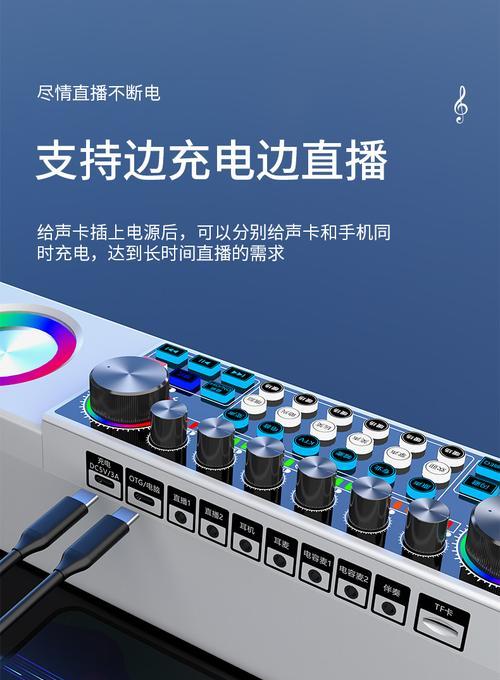
二、连接方法
1.蓝牙连接
大多数触屏变音音箱都支持蓝牙连接,操作步骤如下:
开启音箱的蓝牙功能,通常在音箱的设置菜单或实体按钮中操作。
在您的音频源设备上打开蓝牙设置,搜索并找到音箱的蓝牙名称。
选择音箱进行配对,输入配对码(如果有的话)。
配对成功后,音频源设备即与音箱连接。
2.WiFi连接
部分音箱支持通过WiFi连接,步骤通常为:
在音箱的设置中选择连接WiFi网络。
输入您家中的WiFi密码,音箱会自动连接到网络。
在音频源设备上选择已连接的音箱网络,进行连接。

三、连接后的操作
1.基本操作
播放音乐:通过音箱的触控面板选择播放音乐的应用,或者通过音频源设备发出播放指令。
调节音量:直接在音箱面板上滑动调节音量大小,或者通过音频源设备的音量控制。
切换歌曲:在音箱面板上滑动以切换曲目,或者使用音频源设备上的播放控制按钮。
2.智能功能使用
语音助手:多数音箱内置语音助手,如小度、小爱同学等,长按语音键并说出您的指令。
智能家居控制:如果音箱支持智能家居控制,您可以通过音箱来控制家中的智能灯泡、智能插座等。
3.高级功能操作
均衡器设置:在音箱的设置菜单中可以找到均衡器选项,根据个人喜好调整音效。
多房间播放:如果您的音箱支持多房间播放功能,可以在设置中将多个音箱加入同一网络,实现同步播放。

四、常见问题与解决方法
1.连接失败
确认音箱与音频源设备的蓝牙或WiFi功能均正常开启。
检查音箱是否距离音频源过远或存在干扰源。
重启音箱和音频源设备后重新尝试连接。
2.音质不佳
检查音箱是否处于最佳的听音位置。
调整均衡器设置,找到适合当前音乐类型的音效。
确保音频源文件的音质本身较高。
五、实用技巧
在音箱上设置快速连接,减少连接步骤,提升使用体验。
定期检查并更新音箱的固件版本,确保音箱功能稳定运行。
在音箱应用中创建播放列表,方便快速访问您喜欢的内容。
通过以上步骤,您应该能够顺利地连接并操作触屏变音音箱。无论是享受音乐,还是进行智能家居控制,一个触屏变音音箱都能为您的生活增添无限便利和乐趣。现在就按照本文的指南,开始您的智能生活之旅吧!
触屏变音音箱的便捷连接和操作方法,能带给您和您的家人更多的娱乐和便利。若您对音箱的连接和使用还有其他疑问,欢迎留言探讨。我们期待您对技术的探索和实践,让生活因科技而变得更加精彩!