解决电脑无声问题的15种方法?恢复声音

- 1、电脑无声音
电脑没声音怎么恢复正常
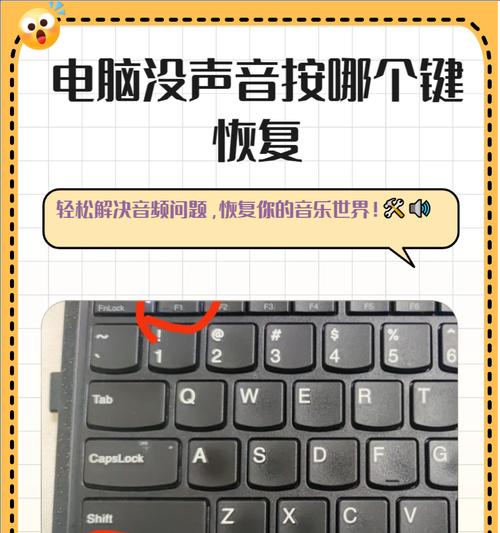
电脑无声是我们日常使用中常遇到的问题,而且很让人头疼。一旦电脑无声,我们就不能正常听取音频、视频等,影响日常办公、学习和娱乐体验。对于解决电脑无声,大多数人会选择重新启动或者重装操作系统,但有时这些操作并不能解决问题。有没有其他更简单的方法呢?下面就为大家介绍15种解决电脑无声问题的方法。
一、检查音量设置
在使用电脑时,首先要检查一下音量设置是否正常。这是因为有时候我们不小心将音量调至最低或静音状态,导致电脑无声。这时我们只需要打开音量设置界面,将音量调高或者取消静音即可。
二、检查设备连接是否正常
当电脑连接外部扬声器或耳机时,我们需要检查连接是否正常。如果连接不良或者接口松动,也会导致电脑无声。此时,我们需要重新插拔设备来恢复正常连接。
三、检查设备驱动
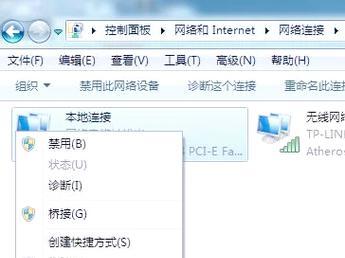
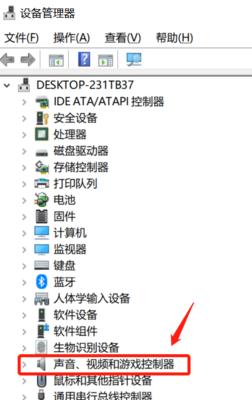
如果电脑无声,有可能是设备驱动出现问题。此时,我们需要打开设备管理器,查看声音设备是否正常。如果设备受损或者驱动过期,我们需要重新安装或更新驱动程序。
四、检查声卡问题
声卡是电脑输出声音的关键设备。如果声卡出现问题,电脑就无法正常发声。此时,我们需要进入控制面板,查看声卡设置是否正常。如有问题,可尝试调整或重装声卡驱动。
五、检查硬件问题
除了以上几种情况外,电脑无声还可能是硬件问题导致。如扬声器损坏、耳机线路断裂、主板音频接口出现故障等。这时,我们需要寻求专业维修人员的帮助。
六、检查系统更新
有时,电脑更新系统后会出现无声的情况。这时,我们可以查看最近是否有系统更新,如有,可尝试将系统还原至更新前的状态,或者更新新版本的驱动程序。
七、清除电脑中毒
电脑中毒也会导致电脑无声。在这种情况下,我们需要使用杀毒软件清除病毒,以恢复电脑正常发声。
八、检查音频设置
在使用多媒体软件时,我们需要检查该软件的音频设置是否正确。有时候播放器或者网页的音频设置不正确,会导致电脑无声。这时,我们需要进入该软件的设置界面,检查音频设置是否正常。
九、检查声道设置
在一些高级多媒体软件中,可能会出现声道设置不正确的情况。此时,我们需要进入设置界面,将声道调整为正确的模式,以恢复正常发声。
十、检查音频格式
有时,播放器或者网页的音频格式与电脑不兼容,会导致电脑无声。此时,我们需要查看该音频文件的格式,并下载相应的解码器或者转换成可兼容的格式。
十一、检查硬件加速
有时,硬件加速可能会导致电脑无声。此时,我们需要进入多媒体软件的设置界面,将硬件加速关闭或者调整为合适的级别。
十二、清理电脑垃圾文件
电脑过多的垃圾文件会影响系统正常运行,也会导致电脑无声。此时,我们需要使用清理软件清理电脑垃圾文件,以保持系统的正常运行。
十三、检查音频线路
在使用电脑时,我们还需要检查音频线路是否连接正确。如有问题,可以更换线路或者寻求专业人员帮助。
十四、重启Windows音频服务
在Windows系统中,有一个音频服务,如果该服务出现问题,也会导致电脑无声。此时,我们需要在服务管理器中将该服务重启即可。
十五、重装操作系统
如果以上方法均不能解决电脑无声问题,我们可以尝试重装操作系统。但在操作前需要备份重要的数据文件。
以上就是解决电脑无声问题的15种方法,每一种方法都有可能解决电脑无声问题。当出现电脑无声的情况时,我们可以按照以上步骤逐一检查,并尝试相应的解决方法,以恢复电脑正常发声。
电脑无声音
电脑是现代人生活中不可或缺的工具,而其中的声音功能也很重要。然而,我们有时会遇到电脑没有声音的状况,这时就需要进行排除故障并恢复正常的操作。本文将介绍一些常见的故障原因和解决方法,希望对大家有所帮助。
一、检查硬件连接
当电脑没有声音时,第一步应该是检查硬件连接是否正确。这包括检查扬声器或耳机是否插入正确的接口、音量是否开启等。
二、检查音量设置
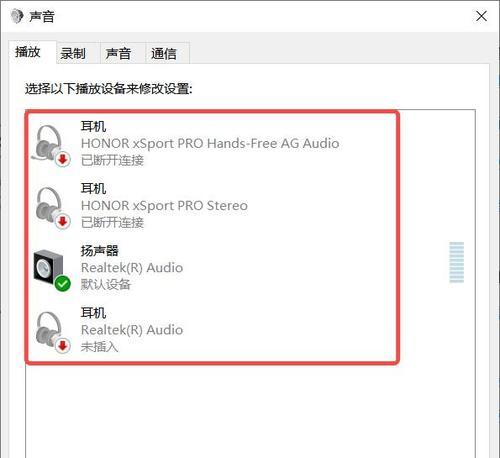
如果硬件连接没有问题,那么就需要检查电脑的音量设置是否正确。这可以在电脑的控制面板中进行调整。
三、升级驱动程序
有时电脑没有声音是因为驱动程序过时或损坏。这时可以尝试升级或重新安装驱动程序来解决问题。
四、检查设备管理器
设备管理器可以显示计算机中的所有硬件设备,包括声卡。如果声卡存在问题,可以在设备管理器中找到并进行修复。
五、检查服务状态
有时电脑没有声音是因为相关服务未启动。这时可以打开任务管理器,查看相关服务的状态并进行启动。
六、检查Windows更新
Windows系统更新可以修复许多故障和漏洞,包括声音问题。如果电脑没有声音,可以检查是否有可用的系统更新并进行安装。
七、清除注册表
注册表存储了计算机的各种设置和配置信息。如果注册表出现问题,可能会导致电脑没有声音等故障。这时可以使用相关软件来清除注册表并修复问题。
八、检查防火墙设置
防火墙可能会阻止某些程序与硬件设备进行通信,导致电脑没有声音等问题。这时可以检查防火墙设置,并添加相关程序到白名单中。
九、重新安装操作系统
如果以上方法都无法解决问题,那么可能需要重新安装操作系统来恢复正常。
十、检查扬声器或耳机
有时电脑没有声音是因为扬声器或耳机本身出现了故障。这时可以更换或修理设备来解决问题。
十一、检查音频文件格式
有时电脑没有声音是因为音频文件格式不受支持。这时可以尝试转换文件格式或使用其他播放器来播放文件。
十二、关闭音效增强
某些电脑会自带音效增强功能,但这可能会导致声音出现问题。这时可以尝试关闭音效增强来解决问题。
十三、恢复系统到之前的状态
如果电脑的声音突然消失了,可能是因为最近安装的程序或驱动程序出现了问题。这时可以尝试恢复系统到之前的状态来解决问题。
十四、联系售后服务
如果以上方法都无法解决问题,那么可能需要联系售后服务进行修理或更换设备。
十五、
电脑没有声音可能是因为多种原因导致的,我们可以通过检查硬件连接、音量设置、驱动程序等方法进行排除故障。如果以上方法都无法解决问题,可以尝试更换或修理硬件设备,或联系售后服务进行维修。