如何在电脑中设置定时关机时间?简单实用的操作方法

- 1、电脑定时关机教程
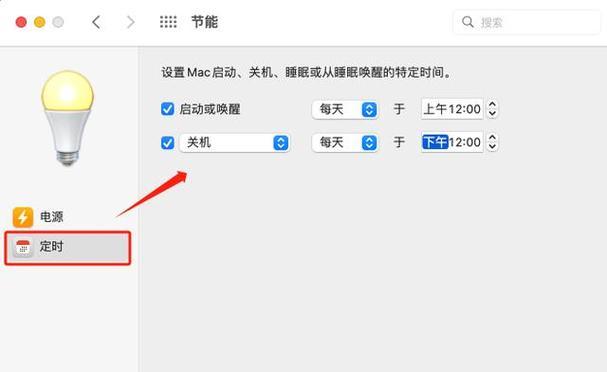
在我们日常使用电脑的过程中,经常会遇到需要设定定时关机时间的情况。比如:下载完文件后自动关机、设置定时任务来关闭电脑等。本文将为大家详细讲解如何在电脑中设置定时关机时间,帮助大家更好地掌握这项技巧。

一、打开任务计划程序
要想设定电脑定时关机,我们需要先打开电脑中的任务计划程序。我们可以通过按下“Win+R”键,输入“taskschd.msc”来打开任务计划程序。
二、创建基本任务
在任务计划程序中,我们需要创建一个基本任务来设置定时关机时间。点击左侧面板中的“创建基本任务”,即可开始创建任务。
三、命名任务
在创建基本任务的过程中,我们需要命名任务并添加相关描述。这个过程可以根据个人需求来自行命名,比如可以输入“每日自动关机”,再添加相关描述。
四、设定触发器
在创建基本任务后,我们需要设定触发器,即选择何时触发电脑关机。可以选择每天、每周、每月等不同频率,还可以选择特定的日期和时间。
五、设定操作
在设定触发器后,我们需要设定操作,即选择电脑关机的方式。可以选择关机、重启或睡眠等操作。一般情况下我们选择“关机”操作。
六、添加额外条件
为了保证任务能够正常执行,我们可以添加额外的条件。比如只有当电脑空闲一段时间后才执行任务,或者只有当电源适配器连接时才执行任务等。
七、设定安全选项
在设定任务时,我们可以选择是否需要管理员权限执行该任务,以及是否需要在用户登陆后才执行该任务等。
八、测试任务
在设定完成后,我们可以先点击测试按钮来测试任务是否能够正常执行,以确保任务能够正确执行。
九、保存任务
在完成所有设置后,我们需要保存该任务,这样才能让它在预定的时间点自动执行。
十、查看任务列表
我们可以通过任务计划程序中的“活动计划任务”查看所有已设定的任务,并可以对其进行编辑或删除。
十一、导入导出任务
为了方便管理,我们可以将已设定的任务导出为XML文件,并在其他电脑上导入,也可以从其他电脑上导入已存在的XML文件。
十二、设定快捷键
如果需要随时关机,我们可以在桌面上新建一个快捷方式,并设置快捷键为“Ctrl+Alt+End”,这样就能轻松快捷地关机了。
十三、使用第三方软件
除了使用电脑自带的任务计划程序外,还可以使用一些第三方软件来实现自动关机,比如“关机助手”、“定时关机大师”等。
十四、注意事项
在设定定时关机时间时,需要注意任务的时间设置是否正确、电源是否充足、任务计划程序是否可用等问题。
十五、
通过以上15个步骤的详细介绍,相信大家已经掌握了如何在电脑中设置定时关机时间的方法,希望这篇文章能够对大家有所帮助。
电脑定时关机教程
电脑作为我们日常工作生活的必需品,使用频率很高。但是有时候我们会忘记关闭电脑,造成能源浪费和电费增加。在这种情况下,电脑定时关机功能的出现帮助我们更好地管理电脑。下面,本文将详细介绍如何在电脑上设置定时关机功能。
一、打开电脑设置
二、进入电源与睡眠设置
三、选择设置自动关机时间
四、选择每天关闭还是指定日期关闭
五、确定自动关机时间
六、设置自动关机前的提醒
七、选择计算机睡眠或直接关闭
八、确定自动关机方式
九、保存设置并测试
十、如何取消或修改自动关机时间
十一、取消定时关机时间
十二、修改定时关机时间
十三、常见问题解决办法
十四、自动关机功能注意事项
十五、
一、打开电脑设置
要打开电脑上的定时关机功能,首先需要进入设置界面。在电脑界面上找到“控制面板”选项,打开后进入电源选项。
二、进入电源与睡眠设置
在“电源选项”中,可以看到“更改计算机睡眠时间”选项,点击进入后即可看到“更改计算机睡眠和关闭时间”选项。
三、选择设置自动关机时间
在“更改计算机睡眠和关闭时间”选项中,选择“更改高级电源设置”进入下一个界面。在此界面中,可以看到“设置睡眠时间限制”和“设置关机时间限制”的选项。
四、选择每天关闭还是指定日期关闭
根据自己的需要,在“设置关机时间限制”的选项中,选择“每天”或者“指定日期”关闭,以确定需要设置的自动关机时间。
五、确定自动关机时间
在选择好每天关闭或指定日期关闭后,确定需要设置的自动关机时间。可以选择几点几分自动关机。
六、设置自动关机前的提醒
在自动关机时间之前,可以设置提前几分钟进行提示。提示方式可以是警告声或者弹窗提醒。
七、选择计算机睡眠或直接关闭
在电脑关机之前,可以选择让电脑进入睡眠状态还是直接关闭。一般来说,选择电脑睡眠状态可以更好地保护电脑硬件。
八、确定自动关机方式
在设置好自动关机时间和睡眠状态后,确定自动关机的方式。可以是关闭电源或者让电脑进入睡眠状态。
九、保存设置并测试
在设置好上述选项后,点击“应用”并保存设置。测试是否可以按照自己设定的时间进行自动关机。
十、如何取消或修改自动关机时间
如果需要取消或者修改自动关机时间,可以进行以下步骤。
十一、取消定时关机时间
进入“控制面板”,找到“电源选项”,进入“更改计算机睡眠和关闭时间”选项,选择“更改高级电源设置”,在“设置关机时间限制”中将关机时间设置为“从不”。
十二、修改定时关机时间
同样在“更改高级电源设置”中,选择“设置关机时间限制”,修改需要修改的时间。
十三、常见问题解决办法
在设置过程中可能会遇到一些问题,比如设置无效等。这时,可以尝试重启电脑或者重新设置。
十四、自动关机功能注意事项
在使用自动关机功能时,需要注意电脑的负荷和运行情况。如果电脑正在进行耗时的任务,最好不要使用此功能。
十五、
通过本文的介绍,我们可以看到,在电脑中设置自动关机功能并不复杂,只需要按照以上步骤即可。使用此功能可以有效地管理电脑,减少能源浪费和节省电费。同时,在使用过程中需要注意注意事项,以确保电脑的正常运行。