服务器0号网卡设置步骤是什么?

在当今这个信息化高速发展的时代,服务器作为网络数据交换的核心设备,其稳定性和配置的准确性至关重要。对于一些网络工程师或系统管理员来说,了解如何设置服务器的0号网卡(通常指的是服务器的第一个或主要网络接口卡)是一个基础且重要的任务。本文将为您提供一个全面的服务器0号网卡设置步骤指南,确保您能够顺利地完成这一配置过程。
服务器0号网卡设置的重要性
在深入具体的设置步骤之前,了解为何要进行网卡设置是非常重要的。服务器0号网卡通常是服务器与外部网络通信的主要接口,其配置正确与否直接关系到服务器的网络稳定性和数据传输效率。正确的设置可确保服务器正常地处理网络请求,提供必要的网络服务。
服务器0号网卡设置步骤
步骤一:物理连接检查
操作指南:
1.确认服务器0号网卡的物理连接无误。这包括网线是否牢固连接至网卡和交换机端口,并且网线没有物理损伤。
2.如果是无线网卡,则确保服务器已经安装了无线网卡,并且无线信号强度符合工作要求。
步骤二:操作系统层面的网卡识别
操作指南:
1.进入服务器的操作系统。
2.打开设备管理器(Windows)或网络设备列表(Linux/MacOS),查看网卡设备是否已正确识别。
步骤三:配置IP地址
操作指南:
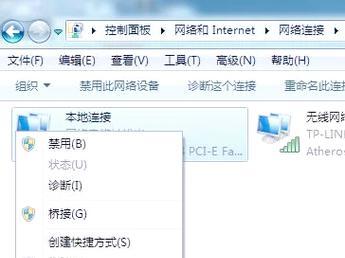
1.打开网络设置界面。
2.选择0号网卡,手动配置或通过DHCP获取IP地址。若手动配置,请确保IP地址、子网掩码、默认网关和DNS服务器地址正确无误。
步骤四:设置网卡速率和双工模式
操作指南:
1.进入网卡属性设置。
2.确定或配置网卡的工作速率(如100Mbps、1Gbps等)和双工模式(全双工或半双工)。
步骤五:配置网卡参数
操作指南:
1.设置网卡的MTU大小,以适应特定网络环境。
2.根据需要启用或禁用网卡的自动协商功能。
步骤六:启用网卡冗余(可选)
操作指南:
1.如果需要网卡冗余提高网络的可靠性,可以配置网卡绑定。
2.根据具体操作系统,选择合适的绑定模式,如故障转移、负载均衡等。
步骤七:测试网卡配置
操作指南:
1.使用ping命令测试网络连通性,确保网卡配置正确。
2.测试网卡的上传、下载速度,确认无性能瓶颈。
常见问题及解决方法
问题一:网卡未识别
解决方法:检查驱动程序是否安装正确或尝试更新驱动程序。确认硬件没有故障,必要时联系硬件供应商。
问题二:IP地址冲突
解决方法:更改服务器的IP地址,确保与网络中其他设备的IP地址不冲突。
问题三:网络延迟或不稳定
解决方法:检查网络线路,调整网卡设置参数,如速率和双工模式,确保与网络设备匹配。
通过以上步骤,您应该能够完成服务器0号网卡的设置。每一步都是确保服务器网络性能的关键。在操作过程中,保持细心和耐心是非常必要的。如果在设置过程中遇到任何问题,请参考本文提供的常见问题和解决方法,或咨询专业的网络技术支持。在不断实践和学习中,相信您将更加熟练地掌握服务器网络设置的技巧。