自动填充序列的设置与应用?提高数据处理效率的重要工具

- 1、如何设置自动填充序列
自动填充序列的设置与应用
在日常生活和工作中,我们经常需要处理大量的数据,如果能够使用一些高效的工具,将可以大大提高我们的工作效率。自动填充序列是其中一种非常实用的工具,在本文中,我们将介绍如何设置和应用自动填充序列,来简化数据处理工作。
一:了解自动填充序列
自动填充序列是一种Excel功能,它能够根据一些规律,自动填充连续的数据,如数字、日期、时间、字符等等。我们可以通过简单的设置,快速生成指定的数据序列。
二:数字序列的设置
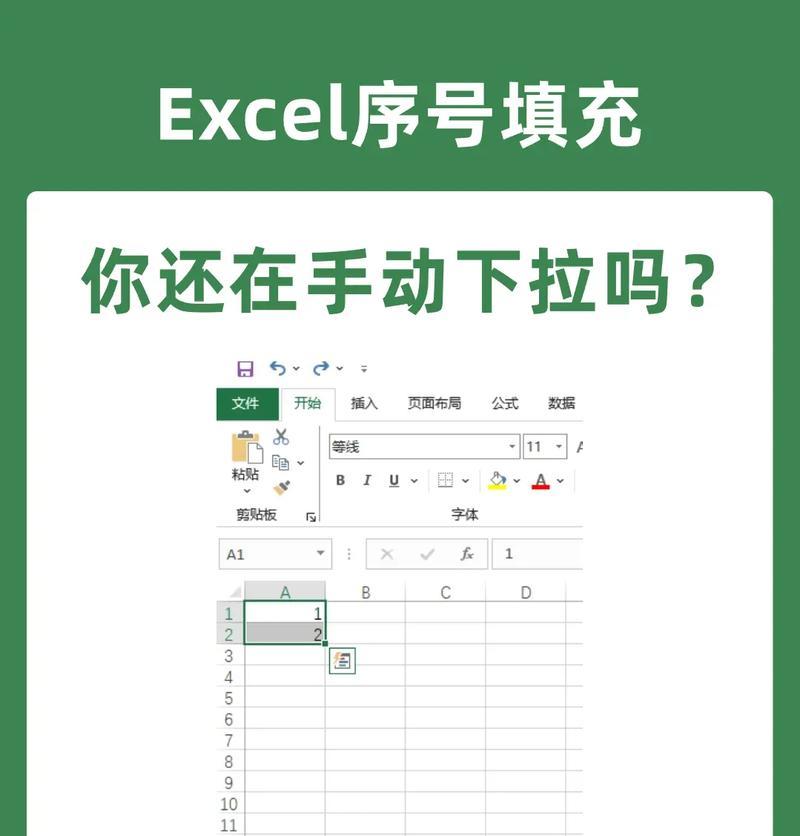
在Excel中,我们可以通过填写两个数字,来生成一个数字序列。比如,在A1单元格中填写1,A2单元格中填写2,然后选中这两个单元格,拖动右下角的小黑点,即可快速生成数字序列。
三:日期序列的设置
对于日期序列,我们需要在单元格中填写第一个日期,然后选中该单元格和需要填充的单元格,再拖动右下角的小黑点,就可以自动填充日期序列了。
四:时间序列的设置
对于时间序列,也是类似的设置方法。我们需要在单元格中填写第一个时间,然后选中该单元格和需要填充的单元格,再拖动右下角的小黑点,即可自动填充时间序列。
五:字符序列的设置
对于字符序列,我们同样可以通过自动填充序列来实现。我们需要在单元格中填写第一个字符,然后选中该单元格和需要填充的单元格,再拖动右下角的小黑点,即可自动填充字符序列。
六:自定义序列的设置
除了上述常见的数据序列外,我们还可以自定义序列。比如,我们可以定义一个自己的星期序列,来方便地填充日期。我们只需要在Excel的选项中,找到高级选项,然后在编辑自定义列表中添加自己定义的序列即可。
七:应用自动填充序列
在实际工作中,自动填充序列可以大大提高我们的工作效率。比如,在填写大量的表格时,我们可以使用自动填充序列来快速填写数据。这样不仅可以节省时间,还可以避免手工输入错误。
八:快速填充数据
在Excel中,我们可以使用自动填充序列来快速填充数据,比如复制一个公式,快速填充连续的单元格。
九:自动填充序列的高级应用
除了上述基本应用外,自动填充序列还有一些高级应用。比如,在填写金融数据时,我们可以使用自动填充序列来快速生成股票代码、交易日期等数据。
十:自动填充序列的注意事项
在使用自动填充序列时,我们需要注意一些问题。比如,自动填充的数据要与之前的数据保持一致,否则可能会出现错误。同时,我们还需要注意填充序列的方式和规律。
十一:自动填充序列的常见问题
在使用自动填充序列时,有时会遇到一些常见问题。比如,无法生成预期的序列、重复生成序列等问题。这时,我们需要根据具体情况进行调整。
十二:自动填充序列的实例演示
为了更好地理解和应用自动填充序列,下面给出一个实例演示。假设我们需要快速填充2021年1月到12月的日期数据。我们只需要在A1单元格中填写2021/1/1,然后选中该单元格和需要填充的单元格,再拖动右下角的小黑点,即可快速生成12个日期数据。
十三:自动填充序列的应用场景
自动填充序列在日常工作和生活中有着广泛的应用场景。比如,在数据分析、表格制作、金融运营等领域,都可以使用自动填充序列来提高工作效率。
十四:自动填充序列的优势和局限性
自动填充序列作为一种数据处理工具,有着很多优势。比如,可以快速生成连续的数据序列,避免手工输入错误。但是,自动填充序列也有其局限性,比如只能应用于一些规律性的数据。
十五:
自动填充序列是一种实用的Excel工具,可以大大提高数据处理的效率。在使用自动填充序列时,我们需要注意一些问题和常见错误,并根据具体情况进行调整。希望本文能够帮助读者更好地理解和应用自动填充序列。
如何设置自动填充序列
如何设置自动填充序列:让你的工作更轻松
在我们开始讨论如何设置自动填充序列之前,让我们先了解一下什么是自动填充。自动填充是一种快速输入数据的技术,它可以帮助我们在表格中快速生成数据序列。它非常有用,特别是当我们需要输入大量重复性的数据时。现在,让我们来看看如何设置自动填充序列。
一:打开Excel并选择工作表
在Excel中,打开你需要使用的工作表。选择你需要添加自动填充序列的列。确保该列为空并准备好添加序列。
二:选择“数据”选项卡
在Excel的顶部菜单栏中选择“数据”选项卡。这将打开一个下拉菜单,其中包含多个有用的选项。
三:选择“自动填充”选项
在“数据”下拉菜单中,选择“自动填充”选项。这将打开另一个下拉菜单,其中包含多个选项。
四:选择“自动填充序列”选项
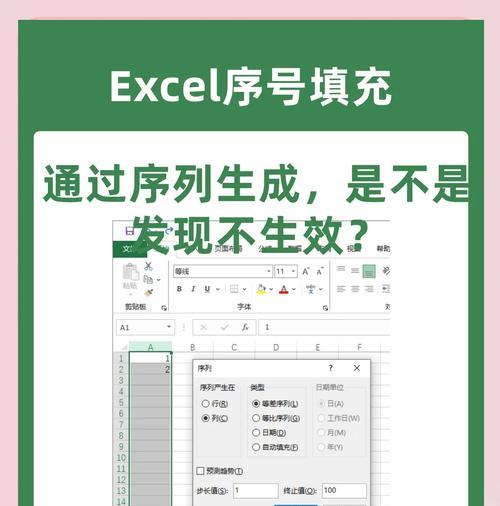
在“自动填充”下拉菜单中,选择“自动填充序列”选项。这将打开一个新的窗口,其中包含设置自动填充序列的选项。
五:输入第一个值
在“自动填充序列”窗口中,输入序列的第一个值。如果你想输入连续的数字,你可以输入第一个数字(例如“1”)。
六:输入第二个值
在同一窗口中,输入该序列的第二个值。如果你想让Excel在序列中填充连续的数字,则可以在第二个字段中输入第二个数字(例如“2”)。
七:选择“方向”
在同一窗口中,选择“方向”,以确定Excel应该如何填充该序列。你可以选择横向、纵向或两者都填充。
八:选择“停止值”
在“自动填充序列”窗口中,选择“停止值”,以确定Excel应该在哪里停止填充该序列。你可以选择一个值,或让Excel在当前列中填充到末尾。
九:选择“步长”
在“自动填充序列”窗口中,选择“步长”,以确定Excel应该以什么步长填充该序列。你可以选择一个固定的步长,或者让Excel自动检测。
十:选择“日期单位”
如果你需要填充日期序列,则可以在“自动填充序列”窗口中选择“日期单位”。这将告诉Excel应该以什么单位填充日期序列。
十一:单击“确定”
在完成设置后,单击“确定”。Excel将自动填充该序列,根据你在“自动填充序列”窗口中的选项进行设置。
十二:使用拖动方法
除了在“自动填充序列”窗口中进行设置之外,你还可以使用Excel的拖动方法来快速添加数据序列。只需将鼠标指针移到单元格的右下角,然后拖动它以创建一个序列。
十三:添加自定义序列
如果你需要添加自定义序列,例如从一个固定的列表中选择数据,你可以在“自动填充序列”窗口中选择“自定义列表”。这将允许你手动输入序列值。
十四:添加序列的公式
如果你需要使用公式来生成序列,你可以在“自动填充序列”窗口中选择“增长趋势”。这将允许你设置公式,并以递增或递减的方式填充该序列。
十五:
在本文中,我们探讨了如何设置自动填充序列,以帮助你更快地完成任务。我们详细介绍了如何打开Excel、选择“数据”选项卡、选择“自动填充”选项、选择“自动填充序列”选项、输入第一个值、输入第二个值、选择“方向”、“停止值”和“步长”等选项,并提供了一些有关如何使用Excel的拖动方法、添加自定义序列和添加公式的信息。希望这些提示能帮助你更好地利用自动填充序列功能。