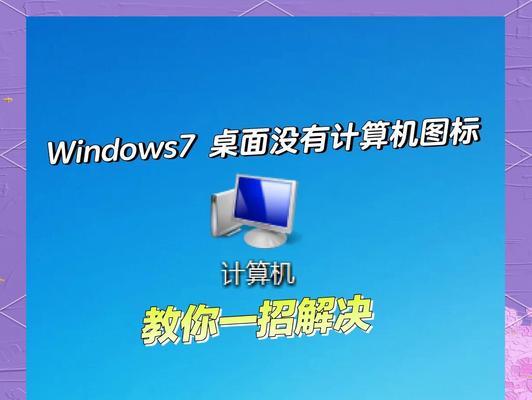
电脑桌面图标恢复指南?电脑图标遗失后如何迅速找回

- 1、电脑桌面图标恢复全指南
电脑桌面上的图标是我们日常使用电脑不可或缺的重要元素,但是由于各种原因,有时候会发生桌面图标遗失的情况。这时候,我们应该怎么办呢?本文将为大家详细介绍以电脑恢复桌面图标的方法和技巧。
检查垃圾箱
如果您的桌面图标突然消失了,不要慌张,第一步可以检查一下自己的垃圾箱中是否有被删除的图标。
恢复系统默认设置
如果您曾经对系统设置进行了改动,可能会导致桌面图标消失。这时候可以尝试回到系统默认设置,以恢复桌面图标。
使用系统还原功能
如果您无法确定是否改动过系统设置,或者系统设置已经过于复杂,建议使用系统还原功能来恢复桌面图标。
查看桌面文件夹
有时候,我们在桌面上创建了文件夹,并将图标放置在文件夹中,忘记了这个操作,导致图标不见。可以查看桌面文件夹,看看是否有图标被放置在其中。
恢复图标缩略图
如果桌面图标仍然不见,可以尝试恢复图标缩略图,有时候是因为缩略图出错导致桌面图标不见。

重新安装软件
如果您的桌面上的图标是某些软件的快捷方式,可能是因为软件被卸载或者修改了安装路径,导致快捷方式失效。这时候可以尝试重新安装软件来恢复桌面图标。
修复操作系统
如果以上方法都不能解决问题,可以考虑进行操作系统修复,以恢复桌面图标。
查找隐藏图标
有时候,桌面上的图标并没有消失,只是因为被隐藏了。可以通过查找隐藏图标来恢复桌面图标。
检查病毒和恶意软件
在某些情况下,桌面图标消失可能是因为电脑中存在病毒或者恶意软件。建议使用专业的杀毒软件来扫描电脑,以解决问题。
恢复注册表
如果您曾经在注册表中进行了修改操作,可能会导致桌面图标不见。可以尝试使用系统的注册表恢复功能来解决问题。
检查驱动程序
有时候,电脑驱动程序的变动也会导致桌面图标消失。可以检查一下电脑的驱动程序是否正常,以解决问题。
手动恢复图标
如果以上方法都不能解决问题,可以考虑手动恢复图标。具体操作方法可以在互联网上搜索相关教程。
重置电脑
如果您已经尝试了所有方法,仍然无法解决问题,建议考虑重置电脑,以恢复桌面图标。
导入备份文件
如果您曾经备份过桌面设置文件,可以尝试导入备份文件来恢复桌面图标。
寻求专业帮助
如果以上方法都不能解决问题,建议寻求专业帮助,由专业人员来处理桌面图标消失的问题。
以上是我们在电脑桌面图标消失时可以尝试的一些方法和技巧。希望本文能够帮助大家迅速找回丢失的桌面图标。
电脑桌面图标恢复全指南
电脑桌面是我们日常生活中必不可少的工作空间,但不时会出现桌面图标消失的情况,使得我们无法正常使用电脑。如何快速恢复电脑桌面图标呢?本文将为大家详细介绍如何通过简单的步骤恢复桌面图标。
一、检查垃圾箱中是否存在图标
如果您的桌面图标消失了,请先检查一下垃圾箱中是否存在被误删除的图标,如果存在,直接右键选择还原即可。
二、通过系统设置进行恢复
如果桌面上的图标没有被删除,但是出现了消失的情况,可以通过以下步骤进行恢复。右键点击桌面空白处,选择“个性化”,再选择“主题”,然后在右边找到“桌面图标设置”,勾选所需的图标即可。

三、使用快捷键恢复
有时候,我们不小心按下了某些快捷键,导致桌面图标消失。这时候,我们可以通过按下Ctrl+Shift+Esc打开任务管理器,选择“文件”菜单,再选择“新任务”,输入“explorer.exe”,按回车键即可恢复桌面图标。
四、重启电脑
如果以上方法都没有起作用,可以尝试重启电脑,因为有时候只需要简单的重启就能解决问题。
五、检查病毒和木马
如果桌面图标消失的情况长时间没有得到解决,可以考虑检查是否中了病毒或木马。可以通过杀毒软件进行全盘扫描,清除病毒和木马。
六、修复系统文件
如果桌面图标消失的情况长时间没有解决,可以考虑修复系统文件。打开命令提示符(管理员身份),输入“sfc/scannow”,按回车键即可开始扫描并修复系统文件。
七、卸载最近安装的程序
如果最近安装了一些程序,导致桌面图标消失的情况,可以尝试卸载最近安装的程序,再重启电脑。
八、检查显示设置
在某些情况下,桌面图标消失是因为显示设置发生了错误。打开“控制面板”,选择“显示”,找到“改变分辨率”,将分辨率调整为合适的大小即可。
九、还原系统
如果所有方法都无效,可以考虑还原系统。打开“控制面板”,选择“恢复”,再选择“还原系统”,按照提示进行操作即可。
十、使用专业恢复工具
如果以上方法都无法解决桌面图标消失的问题,可以考虑使用专业的恢复工具。这些工具可以帮助您从深层次的问题中恢复桌面图标。
十一、检查图标文件是否存在
在某些情况下,桌面图标消失是因为相关的图标文件被删除或移动了位置。可以通过在计算机中搜索相关的图标文件,并将其移动到桌面上即可恢复。
十二、检查Windows更新
在某些情况下,Windows更新可能会导致桌面图标消失的情况。可以通过打开“设置”菜单,选择“更新和安全”,然后选择“查看更新历史记录”,找到对应的更新并卸载即可。
十三、重置Windows资源管理器
如果Windows资源管理器出现问题,也可能导致桌面图标消失。打开任务管理器,找到Windows资源管理器,右键选择“结束任务”,然后再次启动Windows资源管理器即可。
十四、检查桌面图标大小
在某些情况下,桌面图标消失是因为图标大小设置不正确。可以通过右键点击桌面空白处,选择“查看”,将图标大小调整为合适的大小即可。
十五、联系技术支持
如果所有方法都无法解决桌面图标消失的问题,可以联系厂商或技术支持寻求帮助。
桌面图标消失是很常见的问题,但是通过本文提供的方法,大家可以轻松地恢复桌面图标,重新焕发桌面的生机。如果以上方法都无法解决问题,可以联系厂商或技术支持寻求帮助。