电脑报错80如何解决?,电脑报错80是怎么回事?,电脑报错80是什么原因?

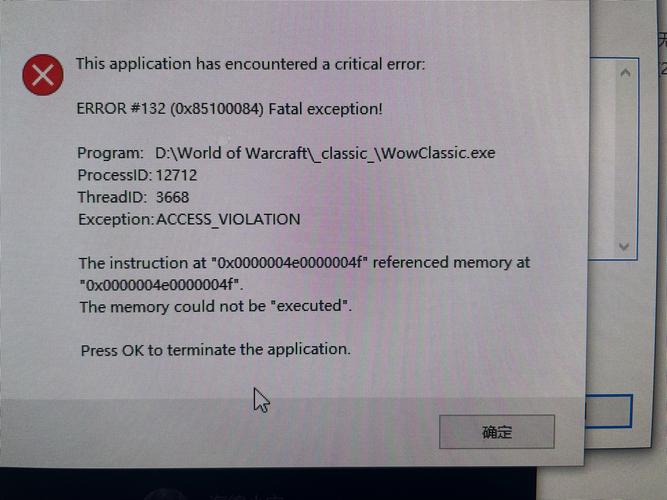
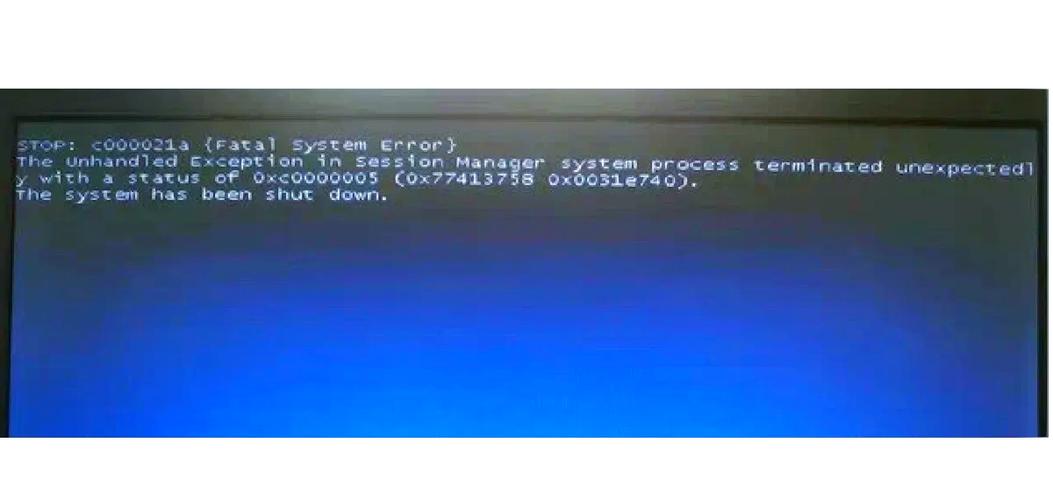
电脑报错80,听起来就让人头疼,对吧?作为网站站长,我经常收到访客的咨询,抱怨电脑突然弹出这个错误代码,导致文件打不开或系统卡顿,我就来聊聊这个常见问题,帮你一步步解决它,报错80通常出现在Windows系统中,表示系统无法访问某个文件或磁盘,可能源于硬盘故障、空间不足或文件损坏,别担心,这不是什么神秘故障,而是可以轻松修复的日常小插曲。
让我们理解报错80的核心原因,在Windows环境下,这个错误代码往往指向文件系统问题,当磁盘空间快满时,系统试图写入数据却找不到足够位置,就会触发报错80,另一个常见诱因是文件损坏——可能是病毒感染、意外关机或软件冲突导致的,驱动程序过时或错误也会引发类似问题,尤其涉及存储设备时,我遇到过许多案例,其中用户刚安装新程序或更新系统后,报错80就冒出来,这并非巧合,而是系统资源被临时占用或配置不当的结果,要确认根源,建议打开Windows的事件查看器(通过搜索“eventvwr.msc”),查看日志详情,那里会记录具体错误信息,帮你锁定问题文件或进程。
谈谈如何一步步修复报错80,别急着重装系统,先从简单方法入手,第一步,检查磁盘空间,打开“我的电脑”,右键点击C盘(或其他主要分区),选择“属性”,如果可用空间低于10%,赶紧清理垃圾文件,用内置工具“磁盘清理”删除临时文件、回收站内容或旧系统文件,我推荐定期运行这个工具,它能释放大量空间,避免报错发生,第二步,运行磁盘检查命令,以管理员身份打开命令提示符(搜索“cmd”,右键选择“以管理员运行”),输入“chkdsk /f C:”(替换C:为你的盘符),按回车,系统会扫描并修复文件系统错误,重启电脑后,这个过程自动完成,第三步,更新驱动程序,访问设备管理器(搜索“devmgmt.msc”),展开“磁盘驱动器”或“存储控制器”,右键点击设备选择“更新驱动程序”,如果问题依然存在,尝试卸载最近安装的软件或回滚系统更新,我亲身经历过,一个冲突的显卡驱动导致报错80,更新后一切恢复正常。
预防总是比修复更重要,报错80往往源于日常疏忽,养成好习惯能省去很多麻烦,定期备份数据是关键——用Windows自带的“文件历史”功能或云存储服务,确保重要文件安全,保持系统更新:Windows Update能修复安全漏洞和bug,安装可靠的杀毒软件,避免恶意软件破坏文件,我建议每月运行一次磁盘碎片整理(针对HDD)或优化驱动器(针对SSD),通过搜索“优化驱动器”工具完成,注意电脑使用习惯:避免突然断电关机,安装软件时选择可信来源,这些小动作看似简单,却能大幅降低报错风险,从我的角度看,电脑维护就像照顾一辆车——定期保养,它就跑得顺畅;忽略细节,小问题就变成大故障,坚持这些做法,报错80基本不会找上门。
我想说,电脑报错80不是什么灾难性事件,而是提醒我们关注系统健康的机会,作为站长,我处理过无数类似咨询,多数都能通过上述方法搞定,别让错误代码吓倒你——动手试试,你会发现自己也能成为电脑高手,遇到困难时,记住微软官方支持文档是可靠帮手,但别依赖网上不靠谱的教程,电脑问题往往是学习契机,掌握了它,你就更自信地驾驭数字生活。