如何解决HP005报错?

深入解析HP005报错:从故障定位到高效解决
“打印机突然显示HP005错误,完全无法工作,文档卡在中间急死人!” 这是许多惠普打印机用户遇到的棘手情况,HP005报错并非单一故障,它像一盏警示灯,提示您的打印设备在通讯、硬件或驱动层面遇到了阻碍。
HP005报错的核心成因
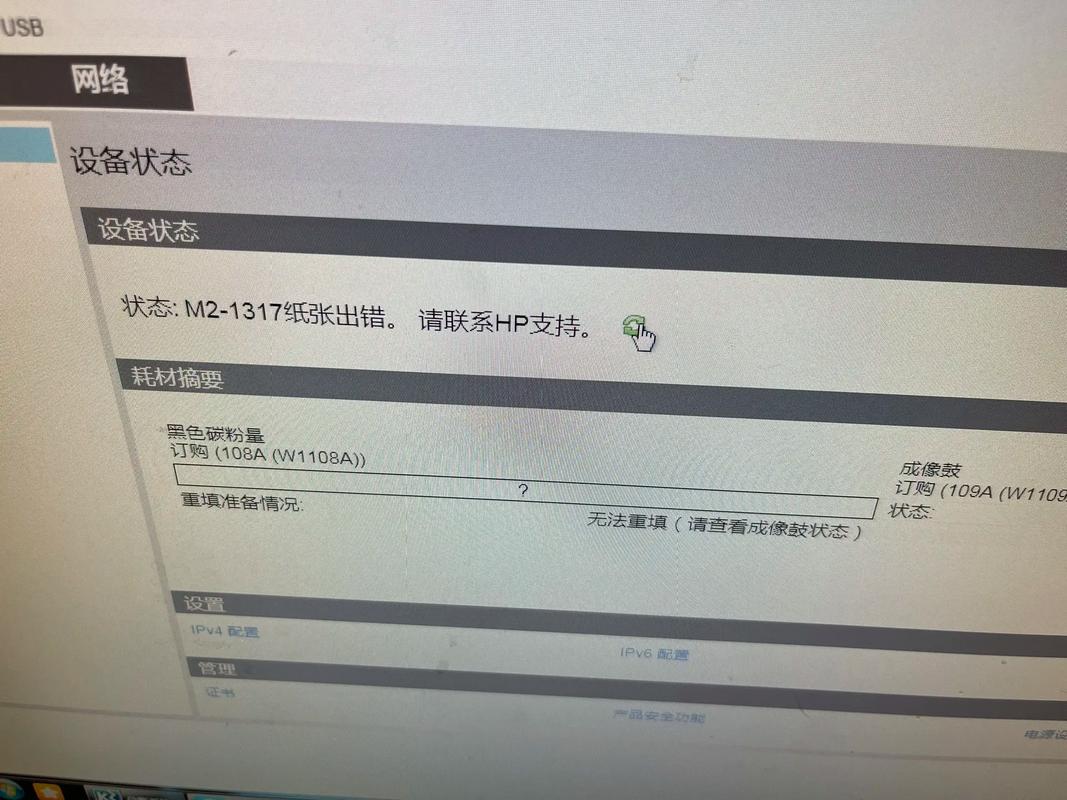
- 通讯桥梁断裂: 打印机与电脑或网络之间的连接不稳定或中断是最常见诱因,松动、损坏的USB线缆,不稳定的Wi-Fi信号,或路由器端口故障,都可能成为数据传输的“断路点”。
- 驱动程序的“语言不通”: 过时、损坏或不兼容的打印机驱动程序如同翻译错误,让电脑指令无法被打印机准确理解执行。
- 硬件组件的“疲惫罢工”: 长期使用或意外物理损伤可能导致内部组件如进纸传感器、打印头或主板出现故障,打印机核心功能随之瘫痪。
- 软件冲突的“战场干扰”: 后台运行的其他程序(尤其是其他打印工具或安全软件)可能与打印进程争夺系统资源,造成指令阻塞。
- 固件版本的“代沟”: 打印机固件未及时更新,可能无法兼容新的操作系统或处理复杂打印任务。
专业级解决策略
-
重建通讯桥梁:
- 有线连接: 拔下USB线,仔细检查接口和线身有无物理损伤,尝试更换一条确认可用的优质USB线,并插入电脑不同的USB端口(优先选择后置主板原生接口)。
- 无线连接: 将打印机和电脑/路由器重启,进入打印机网络设置菜单,重新加入Wi-Fi网络(确保信号强度稳定),检查路由器设置,确认未对打印机IP进行错误限制,必要时将打印机靠近路由器。
- 网络重置: 在打印机控制面板上查找“网络设置重置”或“恢复网络默认值”选项并执行。
-
更新或重装驱动程序:
- 彻底卸载: 通过Windows“设置”>“应用”>“应用和功能”找到惠普打印机软件,选择卸载,重启电脑。
- 获取正版驱动: 访问惠普官方支持网站,输入您的打印机精确型号(可在机身标签或原包装盒上找到),下载与您当前操作系统版本完全匹配的最新驱动程序。
- 纯净安装: 运行下载的驱动安装程序,严格遵循向导提示操作,安装完成后再次重启电脑和打印机。
-
基础硬件自检与维护:
- 断电重启: 关闭打印机电源,拔掉电源线,静置至少60秒,重新接通电源开机,观察错误是否清除。
- 检查耗材与内部: 打开所有舱门(墨盒门、纸盒、后盖),仔细检查是否有卡纸碎片残留,确认墨盒/碳粉盒安装到位且未耗尽,用无绒软布轻轻擦拭墨盒芯片触点。
- 清理传感器: 使用干燥的棉签小心擦拭可见的纸张传感器(通常位于进纸路径两侧),去除灰尘或纸屑。
-
清除打印任务“淤塞”:
- Windows系统: 打开“控制面板” > “设备和打印机”,右键点击您的惠普打印机图标,选择“查看正在打印的内容”,在弹出窗口中点击“打印机”菜单,选择“取消所有文档”,重启打印后台处理程序(在服务中重启“Print Spooler”服务更彻底)。
- Mac系统: 打开“系统偏好设置” > “打印机与扫描仪”,选中您的打印机,点击“打开打印队列…”,选择并删除所有停滞任务。
-
更新打印机固件:
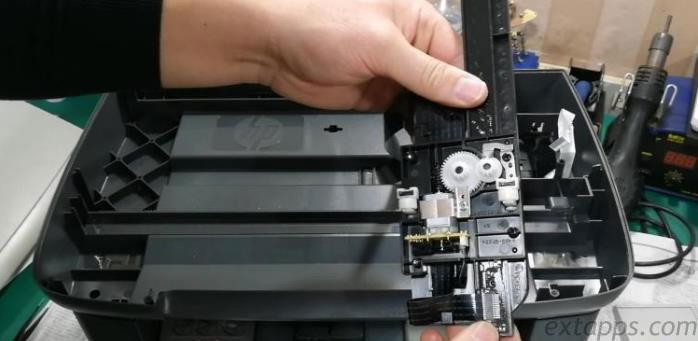
- 通过打印机控制面板进入“设置”或“工具箱”菜单,查找“固件更新”或“产品更新”选项,按提示联网更新。
- 或访问惠普支持官网,根据型号下载固件更新工具,通过USB连接电脑运行更新。
-
隔离软件冲突环境:
- 干净启动(Windows): 按Win+R,输入
msconfig回车,在“服务”标签页勾选“隐藏所有Microsoft服务”,点击“全部禁用”,切换到“启动”标签页,点击“打开任务管理器”,禁用所有启动项,重启电脑后仅运行打印测试。 - 安全模式(Mac): 重启Mac,开机时立即长按Shift键直至登录界面,进入安全模式测试打印。
- 干净启动(Windows): 按Win+R,输入
-
执行深度硬件诊断(惠普内置工具):
在打印机控制面板查找“诊断工具”、“测试页”或“报告”菜单选项,运行打印质量报告、自检页或错误日志,这些报告能提供更具体的故障代码线索。
当常规方法失效时
若以上步骤未能解决HP005,问题可能指向更深层的硬件故障:
- 打印头/引擎问题: 频繁卡纸伴随异响,打印质量严重下降(大面积空白、条纹),可能需专业检测或更换。
- 主板故障: 打印机完全无法响应按键、面板无显示或持续报错,通常需要专业维修中心处理。
长期稳定运行的维护建议
- 驱动程序管理: 每季度访问惠普官网检查一次驱动更新,尤其在大版本操作系统升级后。
- 固件升级: 关注惠普发布的固件更新通知,及时升级以获取稳定性提升和新功能。
- 耗材选择: 优先使用惠普原装或认证兼容耗材,非正版耗材易引发传感器误报。
- 使用习惯: 避免超负荷连续打印,关机时使用电源按钮而非直接拔插头。
- 环境维护: 将打印机置于通风良好、远离灰尘和液体泼溅的位置,定期用压缩气罐清理内部积尘。
HP005报错虽常见,但通过系统化的故障排除,多数用户都能自主解决,我始终认为,理解打印机的工作逻辑并保持定期维护,远比故障发生后的紧急处理更为重要,保持驱动更新、使用可靠耗材、避免物理损伤,这才是让打印机长久稳定运行的关键所在,也能最大限度减少工作中断的烦恼。
目录