如何合并硬盘分区?

近期有些网友想要了解如何合并硬盘分区的相关情况,小编通过整理给您分析,根据自身经验分享有关知识。
释放存储空间的实用指南
当电脑硬盘空间分布变得零散,C盘飘红告急而D盘尚有富余时,合并硬盘分区就成为释放存储潜力、优化资源利用的关键操作,这个过程如同将相邻的房间打通,形成一个更宽敞的空间,但操作不当也可能导致"家具"(数据)的损失,本文将深入解析安全合并分区的完整流程与核心要点。
核心前提:数据备份至高无上在进行任何分区操作前,数据备份是绝对不可省略的关键步骤,分区合并过程涉及文件系统的深层调整,存在不可预见的风险,请务必:
- 将待合并分区(特别是包含重要文件的分区)中的所有数据完整复制到其他安全的物理存储设备(如移动硬盘、U盘)或可靠的云存储空间。
- 验证备份数据的完整性与可访问性,确认无误后再进行后续操作。
实战操作:两种主流合并方法详解
使用Windows内置磁盘管理工具(适用于相邻分区)
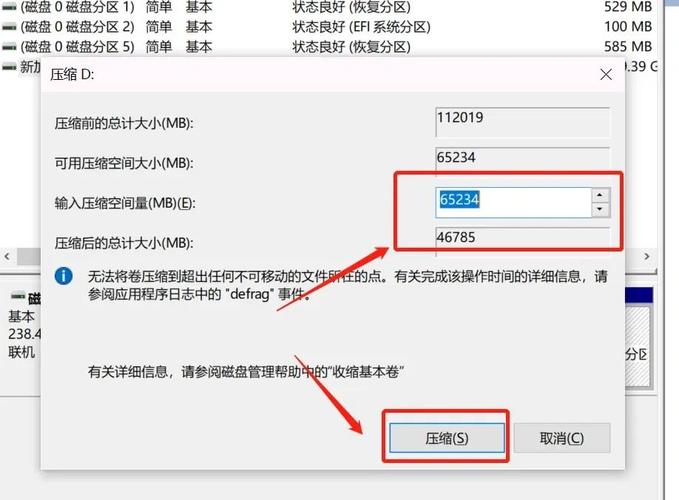
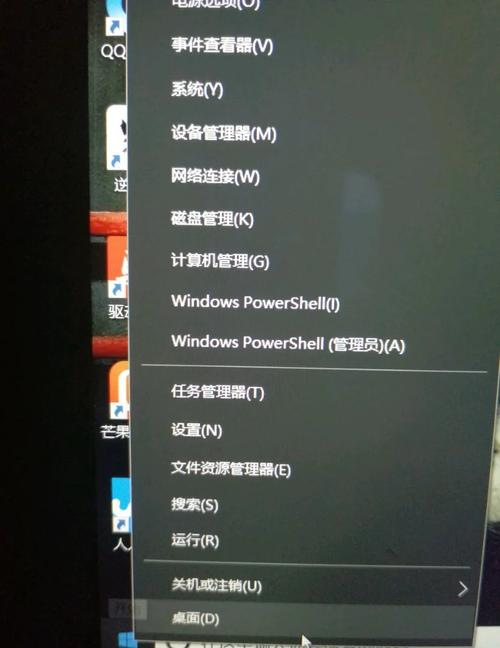
- 启动工具: 右键点击“此电脑”或“计算机”图标,选择“管理”,在打开的“计算机管理”窗口中,找到并点击左侧导航栏中的“磁盘管理”。
- 删除目标分区: 在磁盘管理界面下方的图形化磁盘布局中,仔细确认计划合并的两个分区是物理相邻的(通常是盘符相邻,如D盘和E盘)。右键点击您希望合并掉的那个分区(例如E盘),选择“删除卷”。系统会发出强烈警告,提示该卷上的所有数据将被清除。 只有确认该分区数据已完全备份或无需保留后,才可点击“是”继续,删除后,该分区空间将变为“未分配”状态。
- 扩展源分区: 右键点击您希望保留并扩大的那个分区(例如D盘),选择“扩展卷”。
- 向导操作: “扩展卷向导”启动后,点击“下一步”,在“选择空间量”页面,默认会使用所有相邻的未分配空间,确认数值无误后,点击“下一步”,最后点击“完成”,稍等片刻,原D盘空间即成功吸纳了原E盘的空间。
借助第三方专业分区工具(功能更强大灵活)当需要合并的分区不相邻,或需要更直观的操作界面与高级功能时,第三方工具是理想选择,推荐使用MiniTool Partition Wizard Free、AOMEI Partition Assistant Standard(免费版)或DiskGenius等广受认可的专业软件,其通用步骤如下:
- 启动软件: 下载安装所选软件(务必从官方网站获取),并以管理员身份运行。
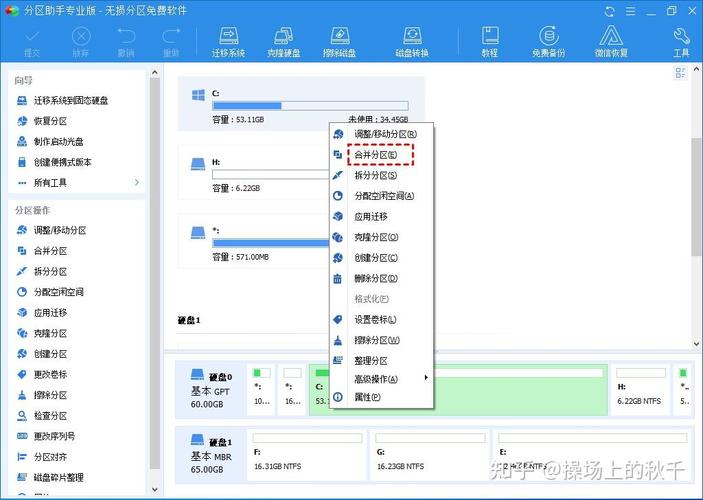
- 选择合并功能: 在软件主界面中,通常有明确的“合并分区”功能按钮或菜单选项。
- 指定分区: 选中您希望保留的主分区(如C盘),然后选择与之相邻或不相邻(取决于工具能力)的目标分区(如D盘)进行合并。
- 设置选项: 工具通常会提示选择合并后文件夹的存放位置(例如将D盘内容放入C盘的一个新建文件夹内),请根据需求设定。
- 执行预览与应用: 软件会展示操作后的模拟效果,确认无误后,点击“应用”或“执行”按钮,工具会提示需要进行的操作步骤(可能包含重启电脑并在PreOS环境下完成),确认并按照提示操作,耐心等待过程完成。
关键注意事项与风险规避
- 系统分区(C盘)合并: 合并涉及系统分区(C盘)的操作风险极高,尤其当C盘是目标扩展分区时,强烈建议使用第三方工具,并在操作前创建完整的系统镜像备份(可使用Macrium Reflect Free或AOMEI Backupper),并准备好系统恢复介质。
- 分区类型与文件系统: 确保待合并的分区位于同一物理硬盘上,且具有兼容的文件系统(如都是NTFS),基本磁盘上的分区合并操作相对主流且安全。
- 程序与系统依赖: 合并分区后,原分区盘符消失,可能导致某些程序(尤其是那些安装路径或快捷方式指向原盘符的程序)无法正常运行,需重新安装或修复这些程序的快捷方式。
- 耐心等待: 分区合并耗时取决于数据量大小和硬盘速度,期间务必保持电脑供电稳定,避免强制中断导致严重故障。
- 理解局限性: Windows磁盘管理工具只能将“未分配”空间合并到其左侧相邻的主分区中,灵活性有限,这是选择第三方工具的重要理由之一。
合并硬盘分区是提升存储管理效率的有效手段,但绝非无风险操作,每一次分区调整都是对数据的重新布局,选择最适合您情况的方法,严格遵循备份先行原则,仔细核对操作步骤,方能安全实现空间的整合优化,合理规划存储空间,让数据流动更自由,是高效数字生活的坚实基础。
科技达人阿明
目录