
教你轻松查询已连接WiFi密码?通过电脑、手机等多种设备方法

在现代生活中,无线网络已经成为人们工作、学习和娱乐的必备条件之一。但是,有时候我们会忘记已经连接WiFi的密码,这时候该怎么办呢?本文将介绍多种方法,教你如何轻松查询已连接WiFi密码。
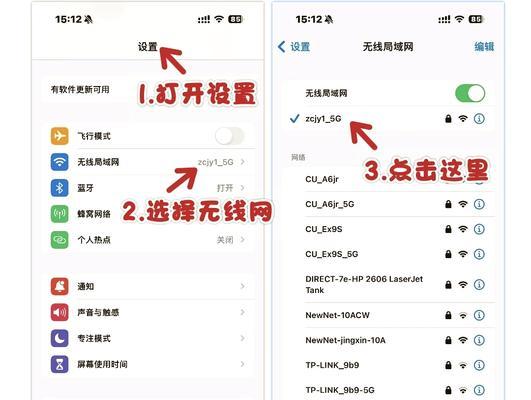
一、使用电脑查询WiFi密码
1.通过控制面板查找WiFi密码
2.使用命令提示符查找WiFi密码
3.通过路由器管理页面查找WiFi密码
二、使用Mac电脑查询WiFi密码
4.通过钥匙串查找WiFi密码
5.通过终端查找WiFi密码

三、使用iOS设备查询WiFi密码
6.在设置中查找WiFi密码
7.使用无线路由器查找WiFi密码
8.使用iTunes备份文件查找WiFi密码
四、使用安卓设备查询WiFi密码
9.使用ES文件浏览器查找WiFi密码
10.使用无线路由器查找WiFi密码
11.通过系统文件管理器查找WiFi密码
五、使用第三方软件查询WiFi密码
12.WiFi万能钥匙
13.WiFiMasterKey
14.360WiFi
15.WiFi密码查看器
本文详细介绍了多种查询已连接WiFi密码的方法,包括电脑、Mac电脑、iOS设备、安卓设备和第三方软件。通过掌握这些方法,您可以轻松找到WiFi密码,让您的生活更加便捷。但是,为了保护个人隐私和网络安全,请勿将WiFi密码随意分享给他人。
如何查询已连接的WiFi密码
教你查询已连接的WiFi密码
在生活中,我们经常需要连接WiFi来上网,但是有时候忘记了已连接的WiFi密码,该怎么办呢?今天,我将为大家介绍如何查询已连接的WiFi密码,让您轻松获取WiFi密码。
一、使用控制面板查询WiFi密码
如果您使用的是Windows系统,您可以通过控制面板来查询已连接的WiFi密码。进入控制面板后,点击网络和共享中心,找到当前连接的WiFi名称,在WiFi状态窗口中点击“无线属性”按钮,进入无线网络属性窗口后,点击“安全”选项卡即可查看WiFi密码。

二、使用命令提示符查询WiFi密码
另外一种查询WiFi密码的方法是使用命令提示符。首先打开命令提示符窗口,输入“netshwlanshowprofile”命令,查看当前连接的WiFi名称。然后输入“netshwlanshowprofileWiFi名称key=clear”命令,即可查看该WiFi的详细信息,包括WiFi密码。
三、使用WirelessKeyView工具查询WiFi密码
如果您觉得以上方法过于麻烦,还有一种更简单的方法,就是使用WirelessKeyView工具。下载并安装WirelessKeyView工具后,运行该软件,即可查看已连接的WiFi密码,同时还可以导出密码列表。
四、使用RouterPasswordKracker工具查询WiFi密码
除了WirelessKeyView工具,还有一款专门用于查询WiFi密码的软件——RouterPasswordKracker。该软件可以自动扫描并查找网络中的无线路由器,并能够破解路由器密码,获取WiFi密码。
五、使用WiFiPasswordRevealer工具查询WiFi密码
WiFiPasswordRevealer是一款免费的WiFi密码查询工具。该软件可以自动搜索计算机中已经存储的WiFi密码,并将其显示在软件界面上。使用该软件查询WiFi密码非常方便,只需轻轻点击几下即可。
六、使用WiFiPasswordDump工具查询WiFi密码
WiFiPasswordDump是一款专门用于查看已连接WiFi密码的免费工具。该软件可以自动扫描计算机中的WiFi密码,并将其显示在软件界面上。同时,还可以导出密码列表以备份和恢复。
七、使用WiFiPasswordDecryptor工具查询WiFi密码
WiFiPasswordDecryptor是一款专门用于解密WiFi密码的软件。该软件可以自动扫描计算机中的WiFi密码,并将其解密显示在软件界面上。对于加密的WiFi密码,该软件也能够轻松破解。
八、使用WiFiPasswordFinder工具查询WiFi密码
WiFiPasswordFinder是一款免费的WiFi密码查询工具。该软件可以自动搜索计算机中存储的WiFi密码,并将其显示在软件界面上。使用该软件查询WiFi密码非常方便,只需几个简单的步骤即可完成。
九、使用WiFiPasswordRemover工具删除已连接的WiFi密码
如果您不想让他人轻易查询到您的WiFi密码,可以使用WiFiPasswordRemover工具来删除已连接的WiFi密码。该软件可以轻松删除计算机中存储的WiFi密码,确保您的网络安全。
十、使用WiFiPasswordKeyGenerator工具生成强密码
为了保护您的无线网络安全,建议您使用强密码来保护WiFi。如果您觉得自己无法想出足够安全的密码,可以使用WiFiPasswordKeyGenerator工具生成强密码。该软件可以根据您的要求生成符合安全要求的强密码。
十一、通过路由器后台管理界面查询WiFi密码
除了以上方法外,还可以通过路由器后台管理界面查询WiFi密码。首先打开浏览器,输入路由器IP地址进入后台管理界面。在设置界面中找到WLAN设置或者无线设置,即可查看WiFi密码。
十二、查看电脑中存储的WiFi密码
如果您已经将WiFi密码保存在电脑中,您可以直接查看电脑中存储的WiFi密码。打开“网络和共享中心”,点击“更改适配器设置”,右键单击当前连接的WiFi,选择“属性”,在“安全”选项卡下可以查看到WiFi密码。
十三、查看手机中存储的WiFi密码
如果您连接的是手机热点,可以通过手机来查看WiFi密码。在手机中进入WiFi设置,找到已连接的WiFi名称,点击WiFi名称后面的“眼睛”图标,即可查看WiFi密码。
十四、联系网络运营商查询WiFi密码
如果您在公共场合使用WiFi,例如在咖啡店或者酒店等地方,可以向网络运营商询问WiFi密码。一般情况下,网络运营商会将WiFi密码告诉您,以便您能够顺利上网。
十五、
通过以上方法,我们可以轻松查询已连接的WiFi密码。无论是使用控制面板、命令提示符还是WiFi密码查询工具,都可以轻松获取WiFi密码。同时,为了保护无线网络安全,建议您使用强密码来保护WiFi。
推荐阅读
-

使用960显卡玩CF游戏的FPS为何不稳定?如何提升游戏稳定性?
-

手机免费云存储软件,打造移动办公新时代?轻松实现文件共享
-

轻松学会Excel中的快速下拉填充技巧?以高效完成工作为目标
-

冷空气最新消息!广东多地气温将现“1字头”,广州未来一周具体天气预报
-

新一轮大范围雨雪来袭,大雪暴雪持续,冷空气活跃,降温超8℃
-

微信如何判断好友是否拉黑或者删除你?这3种方法快速检测僵尸粉
-

微信悄悄更新,AI功能再次升级,这2个功能简直太实用了!
-

苹果iPhone20有望全面移除物理按钮,固态按键方案已完成验证
-

4000以内最强配置?一加15竞争力分析,面对同价位对手有胜算吗?
-

重磅,ios26.1rc版系统上线,续航、流畅度、信号等初测试反馈。