
轻松学会Excel中的快速下拉填充技巧?以高效完成工作为目标

Excel是一款功能强大的电子表格软件,但对于初学者来说,有些功能可能会比较陌生。其中一个重要的功能就是快速下拉填充。本文将为大家详细介绍如何使用Excel的快速下拉填充功能,帮助大家更加高效地完成工作。
一、了解快速下拉填充的概念及用途
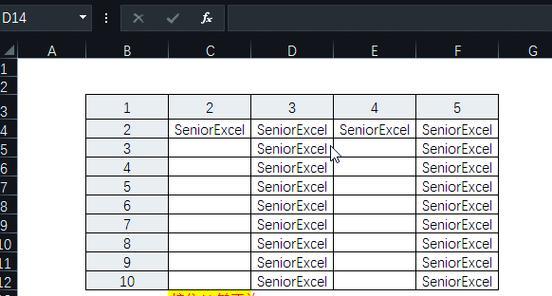
快速下拉填充是指在Excel中通过下拉某个单元格,自动填充其他单元格相应的内容。它可以用于快速填充数字、日期、文字和其他常见的数据类型。
二、如何使用快速下拉填充
使用快速下拉填充功能非常简单。只需要选中要填充的单元格,然后将鼠标拖动到需要填充的单元格,就可以自动填充相关内容。
三、使用快速下拉填充填充数字
使用快速下拉填充功能填充数字非常方便。只需要在第一个单元格中输入相应的数字,然后选中该单元格,将鼠标拖动到需要填充的其他单元格,就可以快速填充相关数字。
四、使用快速下拉填充填充日期
快速下拉填充功能同样可以用于填充日期。只需要在第一个单元格中输入相应的日期,然后选中该单元格,将鼠标拖动到需要填充的其他单元格,Excel就会自动为你填充相应的日期。
五、使用快速下拉填充填充文字
快速下拉填充功能还可以用于填充文字。只需要在第一个单元格中输入相应的文字,然后选中该单元格,将鼠标拖动到需要填充的其他单元格,Excel就会自动为你填充相应的文字。
六、使用快速下拉填充填充公式
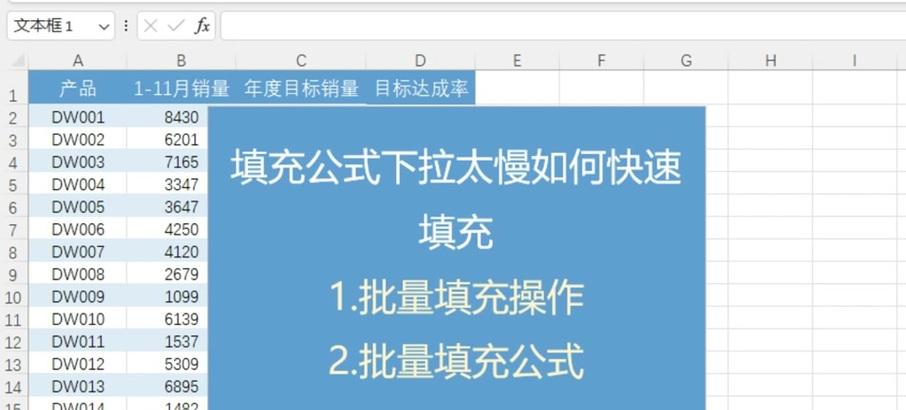
快速下拉填充功能还可以用于填充公式。只需要在第一个单元格中输入相应的公式,然后选中该单元格,将鼠标拖动到需要填充的其他单元格,Excel就会自动为你填充相应的公式。
七、如何使用快速下拉填充自动生成序列号
有时候我们需要对一组数据进行编号,这时候就可以使用快速下拉填充自动生成序列号。只需要在第一个单元格中输入相应的编号,然后选中该单元格,将鼠标拖动到需要填充的其他单元格,Excel就会自动为你填充相应的序列号。
八、使用快速下拉填充时需要注意的问题
在使用快速下拉填充时,需要注意以下几个问题:一是确保选中的单元格与要填充的单元格数量相等;二是确保要填充的单元格与第一个单元格之间存在一定的规律性;三是确保要填充的单元格与第一个单元格的数据类型一致。
九、如何快速停止填充
当我们需要停止填充时,只需要双击选中单元格即可。
十、如何使用快速下拉填充进行数据扩展
快速下拉填充功能还可以用于数据扩展。只需要选中要扩展的数据区域,然后将鼠标移动到右下角的小黑点上,就可以将数据扩展到需要的区域。
十一、使用快速下拉填充处理重复数据
快速下拉填充功能还可以用于处理重复数据。只需要选中要处理的重复数据,然后使用Ctrl+D快捷键,Excel就会自动为你填充相应的数据。
十二、如何使用快速下拉填充进行数据验证
快速下拉填充功能还可以用于数据验证。只需要在数据验证选项中选择“列表”,然后输入相应的数据列表,就可以使用快速下拉填充进行数据验证了。
十三、快速下拉填充与其他Excel功能的结合使用
快速下拉填充功能还可以与其他Excel功能结合使用,例如:排序、筛选、透视表等。
十四、快速下拉填充常见问题解决方法
在使用快速下拉填充时,常常会遇到一些问题,例如:无法填充、填充错误等。这时候可以通过检查选中的单元格和要填充的单元格数量是否相等、是否存在规律性等方式来解决问题。
十五、
通过学习本文介绍的快速下拉填充技巧,相信大家已经掌握了如何在Excel中高效地完成工作。希望大家能够灵活运用这些技巧,提高工作效率。
快速下拉填充
在数据处理过程中,快速下拉填充是一种非常重要的技巧。通过掌握Excel下拉填充的方法,可以快速填充数据表格中的某个区域,从而提高数据处理的效率。本文将详细介绍Excel下拉填充的各种技巧,帮助读者轻松应对各种数据处理工作。
Excel下拉填充的基本操作方法
在Excel中,下拉填充是一种常用的操作方式。只需将鼠标移动到单元格右下方的黑色小方块上,按住鼠标左键并拖动即可完成下拉填充。
使用数字填充序列
在数据处理中,经常需要使用数字填充序列。从1开始递增的序列,或者从某个数值开始按照一定规律递增的序列。这时,只需在第一个单元格中输入数值,并将鼠标移动到单元格右下方的小方块处,按住鼠标左键并向下拖动即可。
使用日期填充序列
在数据处理中,还经常需要使用日期填充序列。从某个日期开始按照一定规律递增的序列。这时,只需在第一个单元格中输入日期,并将鼠标移动到单元格右下方的小方块处,按住鼠标左键并向下拖动即可。
使用文本填充序列
在数据处理中,有时还需要使用文本填充序列。按照一定规律生成一些特定的单词或短语。这时,只需在第一个单元格中输入文本,并将鼠标移动到单元格右下方的小方块处,按住鼠标左键并向下拖动即可。
使用公式自动填充
在Excel中,还可以使用公式自动填充。只需在第一个单元格中输入公式,并将鼠标移动到单元格右下方的小方块处,按住鼠标左键并向下拖动即可自动填充公式。
使用列表填充
在Excel中,还可以使用列表填充。只需在任意一个单元格中输入列表内容,并将鼠标移动到单元格右下方的小方块处,按住鼠标左键并向下拖动即可完成列表填充。
使用剪贴板填充
在Excel中,还可以使用剪贴板填充。只需将需要填充的内容复制到剪贴板中,然后选择需要填充的单元格区域,点击右键,在弹出的菜单中选择“粘贴”即可完成填充。
使用自定义序列填充
在Excel中,还可以使用自定义序列填充。只需在Excel中创建一个自定义序列,并将鼠标移动到单元格右下方的小方块处,按住鼠标左键并向下拖动即可自动填充自定义序列。
使用Excel函数进行填充
在Excel中,还可以使用各种内置函数进行填充。只需在第一个单元格中输入函数,并将鼠标移动到单元格右下方的小方块处,按住鼠标左键并向下拖动即可自动填充函数。
使用数据透视表进行填充
在Excel中,还可以使用数据透视表进行填充。只需创建一个数据透视表,并将需要填充的内容添加到数据透视表中,即可实现快速填充。
使用宏进行填充
在Excel中,还可以使用宏进行填充。只需创建一个宏,并将需要填充的内容添加到宏中,即可实现快速填充。
使用VBA进行填充
在Excel中,还可以使用VBA进行填充。只需编写一个VBA程序,并将需要填充的内容添加到程序中,即可实现快速填充。
使用插件进行填充
在Excel中,还可以使用各种插件进行填充。只需安装相应的插件,并按照插件的操作方式进行填充即可。
使用外部数据源进行填充
在Excel中,还可以使用各种外部数据源进行填充。只需将外部数据源添加到Excel中,并按照数据源的操作方式进行填充即可。
通过掌握Excel下拉填充的各种技巧,可以在数据处理过程中快速、高效地完成各种任务。无论是使用数字、日期、文本、公式、列表、自定义序列、函数、数据透视表、宏、VBA、插件还是外部数据源,都可以轻松应对各种数据处理工作,提高工作效率。









