教你轻松显示电脑底部的任务栏?简单操作

任务栏是我们使用电脑时最常用的一个功能区,但是有时候它会不小心被隐藏起来,导致我们无法使用。本文将详细介绍如何显示电脑底部的任务栏,帮助大家更好地使用电脑。
了解任务栏
任务栏是Windows系统中的一个重要功能区,可以在屏幕底部显示打开的程序、通知区域、时间和日期等信息。
使用快捷键
按下“Ctrl+Esc”或“Windows键”可以直接打开任务栏。
鼠标悬停
将鼠标指针移动到屏幕底部,任务栏会自动弹出显示。
调整任务栏设置
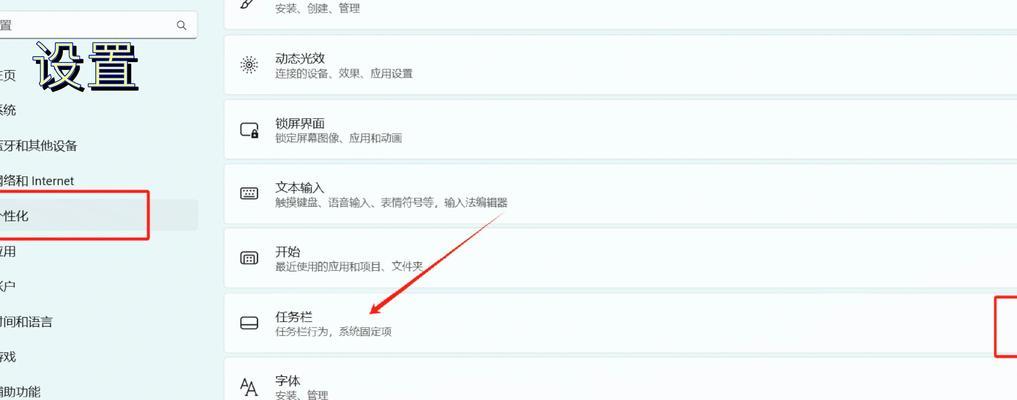
右键点击任务栏上的空白区域,选择“任务栏设置”,在弹出的窗口中可以选择自动隐藏任务栏等选项。
使用命令提示符
打开命令提示符,输入“taskkill/f/imexplorer.exe”,再输入“startexplorer.exe”,即可重新启动资源管理器,显示任务栏。

通过设置属性
在桌面上右键点击空白处,选择“属性”,在弹出的窗口中选择“任务栏”标签页,勾选“自动隐藏任务栏”。
更改注册表
按下“Win+R”组合键,输入“regedit”打开注册表编辑器,找到“HKEY_CURRENT_USER\Software\Microsoft\Windows\CurrentVersion\Explorer\StuckRects3”,将数值数据中“Settings”项的数值更改为“03000000”。
卸载多余程序
如果电脑中存在多余程序,可能会导致任务栏无法正常显示,可以卸载掉多余的程序。
检查病毒
有时候电脑中存在病毒或者恶意软件,也会导致任务栏无法正常显示,需要及时杀毒。
修复系统错误
如果以上方法都无法解决问题,可以尝试进行系统修复,修复出错文件,恢复系统正常。
重新安装操作系统
如果任务栏无法正常显示且无法通过以上方法进行修复,可以尝试重新安装操作系统。
更新显卡驱动程序
显卡驱动程序过旧或者存在问题也会导致任务栏无法正常显示,可以尝试更新显卡驱动程序。
清理系统垃圾
清理系统垃圾可以提高系统性能,有时候也可以解决任务栏无法正常显示的问题。
升级硬件
如果电脑硬件配置过低,也会导致任务栏无法正常显示,可以尝试升级硬件。
通过以上方法,我们可以轻松地显示电脑底部的任务栏,帮助我们更好地使用电脑。无论是快捷键、鼠标悬停还是更改设置属性或者注册表,只要掌握了正确的方法,就可以方便地解决任务栏无法正常显示的问题。
如何显示电脑底部的任务栏
在使用电脑时,任务栏是一个非常重要的部分。然而,在某些情况下,我们可能会发现自己无法看到任务栏,这时该怎么办呢?本文将教您如何在电脑上显示底部的任务栏。
一、了解任务栏的作用
二、检查任务栏是否被隐藏
三、显示隐藏的任务栏
四、使用快捷键显示/隐藏任务栏
五、使用开始菜单显示/隐藏任务栏
六、设置任务栏自动隐藏
七、修改任务栏位置
八、调整任务栏图标大小
九、更改通知区域图标
十、启用透明效果
十一、更改任务栏颜色
十二、添加工具栏到任务栏
十三、增加/删除通知区域图标
十四、使用第三方软件定制任务栏
十五、
一、了解任务栏的作用
任务栏是位于桌面底部的一条横条,用于显示当前正在运行的应用程序和系统通知。通过任务栏,我们可以轻松地切换到不同的应用程序,并且可以快速访问常用的系统设置和功能。
二、检查任务栏是否被隐藏
如果您发现任务栏不见了,首先要确认它是否被隐藏了。您可以将鼠标移动到屏幕底部,如果任务栏自动出现,则说明它被隐藏了。如果没有出现,那么可能是任务栏遇到了问题,需要进行更进一步的操作。
三、显示隐藏的任务栏
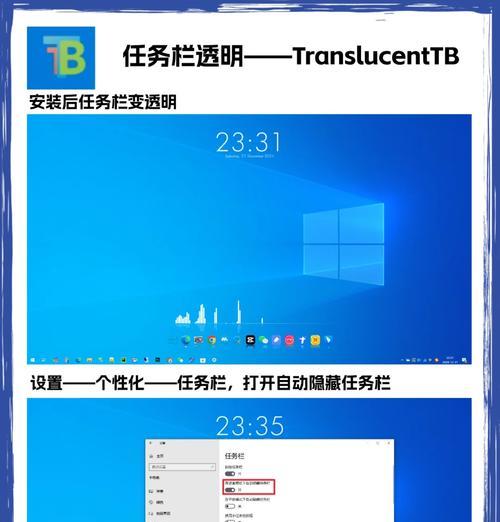
要显示隐藏的任务栏,您可以右键单击屏幕底部空白处,然后选择“任务栏设置”。在弹出的窗口中,您可以找到“自动隐藏任务栏”选项,并将其关闭。
四、使用快捷键显示/隐藏任务栏
您还可以使用快捷键来显示或隐藏任务栏。按下“Ctrl+Shift+Esc”组合键打开任务管理器,然后选择“文件”菜单,并在其中找到“新任务(运行)”。在打开的对话框中,输入“explorer.exe”命令,然后按下回车键即可。
五、使用开始菜单显示/隐藏任务栏
如果您喜欢使用开始菜单,那么您也可以通过它来显示或隐藏任务栏。只需要点击开始菜单,在搜索框中输入“任务栏设置”,然后在弹出的选项中进行设置即可。
六、设置任务栏自动隐藏
您还可以将任务栏设置为自动隐藏。这样,当您不需要使用任务栏时,它会自动隐藏起来,以便更好地利用屏幕空间。要设置自动隐藏,只需要右键单击屏幕底部的任务栏,然后选择“任务栏设置”,在弹出的窗口中打开“自动隐藏任务栏”选项即可。
七、修改任务栏位置
如果您觉得任务栏的位置不太方便,可以尝试将其移到屏幕的左侧、右侧或顶部。只需要右键单击任务栏,并选择“任务栏设置”,在弹出的窗口中打开“任务栏位置”选项,并选择您想要的位置即可。
八、调整任务栏图标大小
如果您觉得任务栏上的图标有点太小或太大,您可以通过调整图标大小来解决这个问题。只需要右键单击任务栏,并选择“任务栏设置”,在弹出的窗口中打开“小图标”或“大图标”选项即可。
九、更改通知区域图标
通知区域包括时钟、音量控制、网络连接等常用的图标。如果您想要更改通知区域中的图标,只需要右键单击任务栏,并选择“任务栏设置”,在弹出的窗口中找到“通知区域”选项,然后进行相应的设置即可。
十、启用透明效果
如果您想要让任务栏看起来更加美观,可以启用透明效果。只需要右键单击任务栏,并选择“任务栏设置”,在弹出的窗口中找到“使用透明任务栏”选项,然后将其打开即可。
十一、更改任务栏颜色
除了启用透明效果外,您还可以更改任务栏的颜色。只需要右键单击任务栏,并选择“任务栏设置”,在弹出的窗口中找到“颜色”选项,然后进行相应的设置即可。
十二、添加工具栏到任务栏
如果您需要经常访问某些应用程序或文件夹,可以将它们添加到任务栏上的工具栏中。只需要右键单击任务栏,并选择“工具栏”,然后选择您想要添加的应用程序或文件夹即可。
十三、增加/删除通知区域图标
如果您想要增加或删除通知区域中的图标,只需要右键单击任务栏,并选择“任务栏设置”,在弹出的窗口中找到“通知区域”选项,然后进行相应的设置即可。
十四、使用第三方软件定制任务栏
除了系统自带的功能外,还有很多第三方软件可以帮助您定制任务栏。ClassicShell、RocketDock等软件可以让您更加自由地定制任务栏的外观和功能。
十五、
通过本文所介绍的方法,您可以轻松地显示电脑底部的任务栏。无论您想要设置自动隐藏、更改颜色或者添加工具栏,都可以使用简单的操作步骤来完成。希望这篇文章能对您有所帮助!