
如何进入计算机BIOS界面?简单易懂的BIOS设置教程

BIOS(BasicInput/OutputSystem)是计算机启动时自动执行的软件程序,它负责初始化硬件设备并加载操作系统。若您需要修改计算机的启动选项、优化硬件性能等操作,则需要进入BIOS界面进行设置。但是,如何进入BIOS界面呢?接下来,本文将为您详细介绍几种常见的BIOS进入方式。
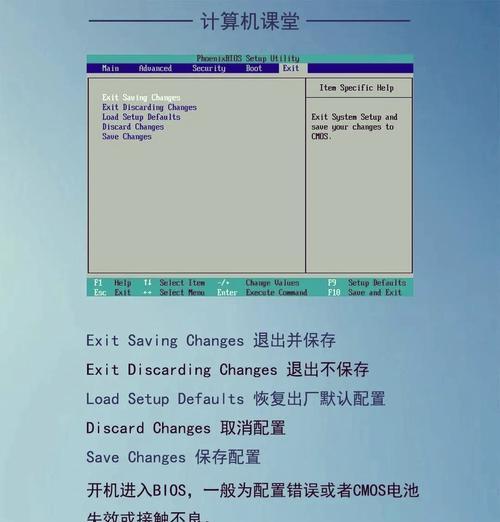
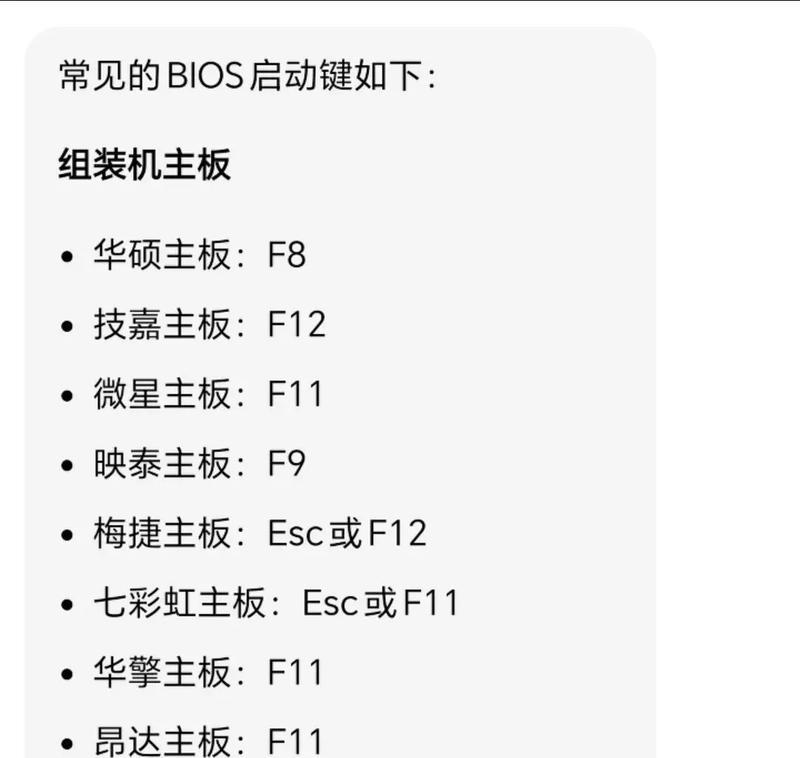
使用快捷键进入BIOS界面
1.按下F2键或Del键进入BIOS界面
2.在联想电脑上按下F1键进入BIOS界面
3.惠普电脑可以按下F10键进入BIOS界面
4.戴尔电脑则需要按下F12键进入BIOS界面
5.不同品牌的电脑可能使用的快捷键略有差异
使用高级启动选项进入BIOS界面
1.从Windows10系统重启
2.在选择故障排除后选择高级选项
3.点击UEFI固件设置进入BIOS界面
使用系统设置进入BIOS界面
1.打开计算机的设置
2.选择更新和安全选项
3.点击恢复选项
4.在高级启动选项中选择UEFI固件设置
5.点击重新启动进入BIOS界面
使用UEFI固件设置程序进入BIOS界面
1.在Windows10系统下按下Win+R键打开运行窗口
2.输入msinfo32打开系统信息
3.在BIOS模式中查看UEFI或LegacyBIOS
4.如果为UEFIBIOS,则可以在Windows10系统中选择高级启动选项进入BIOS界面
使用专用软件进入BIOS界面
1.使用专门的BIOS管理软件,如AMIBIOSConfigurationProgram、ASUSAISuite等
2.下载并安装软件后,根据具体说明进入BIOS界面
注意事项
1.在进入BIOS界面前,务必备份重要数据,以防意外修改造成不可逆的损失
2.操作时需谨慎,避免误操作导致不必要的后果
3.如非必要,请勿更改BIOS设置,以免影响电脑性能及稳定性
结论:以上就是几种常见的进入BIOS界面的方法。根据自己电脑品牌和型号选择相应的方法,并注意操作过程中的安全和谨慎。只有正确地进入BIOS界面并进行正确的设置,我们才能更好地优化电脑性能。
如何进入BIOS界面
BIOS(基本输入输出系统)是电脑启动时最先运行的程序,它的作用是检测硬件设备、初始化系统参数等,为操作系统的正常启动做好准备。然而,有时候我们需要更改一些参数来提高电脑的性能,这就需要进入BIOS界面进行设置。本文将详细介绍如何进入BIOS界面,以及BIOS中的常见设置项。
启动时按F2进入BIOS设置
F2是最常见的进入BIOS界面的方法,只需在开机时持续按下F2键即可进入BIOS设置。不同品牌、不同型号的电脑可能会有所差异,如果按F2无法进入BIOS,请参考电脑说明书或官网寻找正确的按键。
使用快捷键进入BIOS
除了F2键,不少电脑还有其他快捷键可以进入BIOS设置。某些联想电脑可以按下F1或Enter键进入;戴尔电脑则可以按下F12或Ctrl+Alt+Enter键。用户可以根据自己电脑品牌和型号来尝试不同的快捷键。
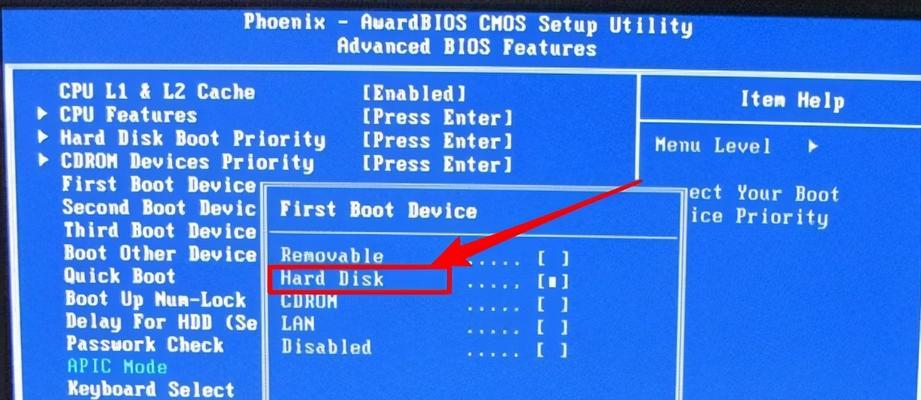
使用命令进入BIOS
在Windows命令提示符中输入“shutdown-r-o”,可以强制重启电脑并进入高级启动选项,从而选择进入BIOS设置。需要注意的是,使用命令进入BIOS会重启电脑,可能会造成一些数据丢失,建议在保存好工作内容后再进行。
使用U盘进入BIOS
有些电脑可以通过U盘启动并进入BIOS。具体操作步骤是:将U盘插入电脑并开机,按下F12或其他快捷键进入启动项选择界面,选择U盘启动项,并按照提示进入BIOS设置。
使用Windows10设置进入BIOS
在Windows10中,可以通过系统设置来进入BIOS。具体操作步骤是:打开“开始菜单”-“设置”-“更新和安全”-“恢复”,在高级启动中选择“立即重新启动”。电脑将会重启并进入高级启动选项界面,选择“疑难解答”-“高级选项”-“UEFI固件设置”,即可进入BIOS设置。
BIOS中的常见设置项之时间设置
在BIOS中,用户可以对电脑的时间进行设置。打开时间设置界面后,可以进行手动或自动同步时间,以保证电脑时间的准确性。
BIOS中的常见设置项之启动项设置
启动项设置可以帮助用户选择系统启动时要加载哪些驱动程序、软件等。用户可以根据需要进行添加、删除、修改启动项,以提高电脑的启动速度和稳定性。
BIOS中的常见设置项之CPU设置
CPU(中央处理器)是电脑性能的关键之一,BIOS中的CPU设置可以帮助用户对处理器进行一些调整和优化,如调整频率、电压等。需要注意的是,不正确的CPU设置可能会导致电脑不稳定,建议谨慎操作。
BIOS中的常见设置项之内存设置
内存是电脑的另一个重要组成部分,BIOS中的内存设置可以帮助用户调整内存频率、时序等参数,以提高内存运行速度和稳定性。
BIOS中的常见设置项之硬盘设置
硬盘是存储电脑数据的设备,BIOS中的硬盘设置可以帮助用户对硬盘进行一些调整和优化,如开启AHCI模式、调整缓存策略等。这些设置能够提高硬盘的读写速度和寿命。
BIOS中的常见设置项之USB设置
USB是常用的外设接口,BIOS中的USB设置可以帮助用户控制USB接口的启用、禁用、优先级等,以保证电脑的安全性和稳定性。
BIOS中的常见设置项之网络设置
网络设置可以帮助用户对电脑的网络连接进行调整和优化,如配置IP地址、开启或关闭网络接口等。这些设置可以提高网络连接速度和稳定性,保障电脑的正常工作。
BIOS中的常见设置项之电源管理
电源管理设置可以帮助用户对电脑的电源状态进行调整和优化,如开启节能模式、选择电源适配器等。这些设置可以延长电脑的续航时间,并降低电脑功耗和热量。
BIOS中的常见设置项之安全设置
安全设置可以帮助用户对电脑的启动和运行过程进行安全控制,如设置启动密码、开启安全启动等。这些设置能够保护电脑不受恶意软件和黑客攻击。
本文详细介绍了进入BIOS界面的几种方法,并介绍了BIOS中常见的设置项和操作步骤。了解和掌握这些内容可以帮助用户更好地管理自己的电脑,提高电脑的性能和稳定性。同时,需要注意的是,在进行BIOS设置时,一定要谨慎操作,以免造成不可逆的后果。









