
笔记本u盘装系统教程?轻松自助

在日常生活中,我们时常会遇到电脑操作问题,尤其是操作系统安装。虽然有很多方法和软件可以完成安装,但是u盘装系统是一个最方便、快速、安全的方法。下面将详细介绍笔记本u盘装系统的教程。
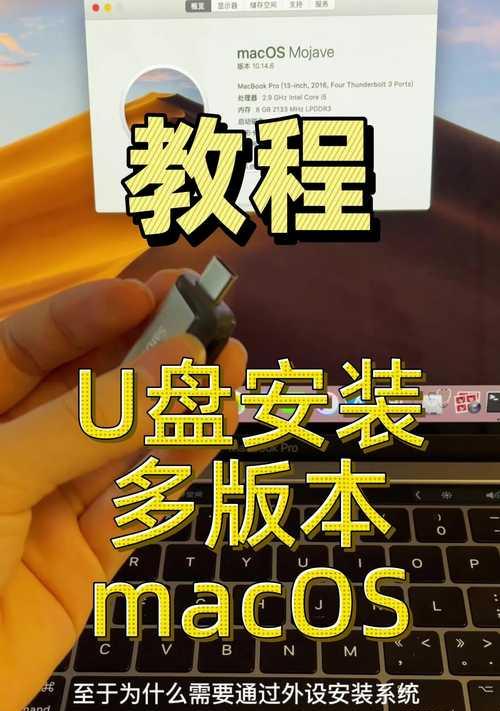
准备工作:备份重要文件
在进行笔记本u盘装系统之前,一定要备份好重要的文件,因为这个过程会抹掉原有的操作系统和资料。
选择合适的系统镜像文件
在进行u盘装系统之前,需要先下载系统镜像文件,并选择合适的版本和语言,确保能够满足个人需求和电脑配置。
准备一个u盘
在进行u盘装系统之前,需要准备一个容量大于4GB的u盘,并格式化为FAT32格式,以便能够成功存放安装文件和操作系统。
制作启动盘
将下载的系统镜像文件解压后,可以用专业的软件或命令行制作启动盘。在制作过程中,需要注意格式化u盘、选择正确的启动盘和设置启动项等细节。
设置BIOS
在进行u盘装系统之前,需要进入BIOS界面,并设置u盘启动。在不同品牌和型号的笔记本电脑中,进入BIOS界面和设置启动项的方式也有所不同。
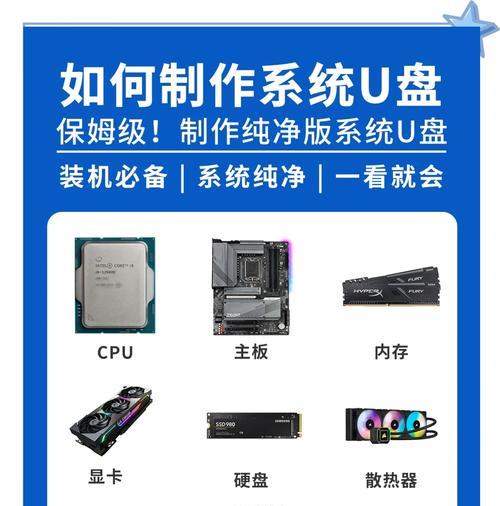
安装系统
在设置完BIOS后,重新启动电脑,即可开始安装系统。在安装过程中,需要选择语言、时区、分区等选项,并填写相关信息。整个安装过程通常需要30分钟左右。
自动激活
在安装完成后,系统会自动激活,无需手动输入密钥。如果无法自动激活,则需要手动输入密钥或使用激活工具。
安装驱动
在安装完成后,需要安装相应的驱动程序,以保证硬件设备能够正常工作。驱动程序可以从官方网站或驱动精灵等软件中下载安装。
更新系统
在安装完成后,需要及时更新系统补丁和驱动程序,以解决已知漏洞和问题,并提高系统性能和稳定性。
安装常用软件
在更新系统后,需要安装常用软件,如浏览器、媒体播放器、压缩软件等。可以根据个人需求和喜好选择相应的软件。
优化系统设置
在安装完成后,需要对系统进行一些优化设置,如关闭一些不必要的服务、清理系统垃圾、设置防病毒软件等,以提高系统性能和安全性。
备份系统
在优化设置完成后,建议备份好整个系统,以便在发生意外情况时快速恢复。备份可以用系统自带的备份软件或第三方备份软件。
遇到问题怎么办
在进行u盘装系统过程中,可能会遇到一些问题,如启动失败、安装失败等。这时可以通过查找错误代码、重新制作启动盘、更换u盘等方式解决问题。
维护系统
在完成安装后,需要及时维护系统,如清理垃圾、优化注册表、更新补丁等,以保持系统的良好运行状态。
u盘装系统是一种方便、快速、安全的操作系统安装方法。在进行操作时,需要注意备份重要文件、选择合适的系统镜像文件、制作启动盘、设置BIOS等细节。同时,在安装完成后,需要及时更新系统和驱动程序、安装常用软件、优化设置和维护系统等,以保证系统的稳定性和安全性。
笔记本U盘装系统教程
想必很多人都曾遇到过电脑系统崩溃的情况,这时我们往往会选择重新安装系统来解决问题。但是,如何在没有光驱的情况下进行系统安装呢?这时候,U盘装系统就是一个非常好的选择。接下来,本文将为大家介绍关于笔记本U盘装系统的详细教程。
一、准备U盘和系统镜像文件
我们需要准备一台容量不小于4G的U盘和相应的系统镜像文件,可以从官方网站或者第三方下载。
二、制作启动U盘
使用软件制作启动U盘,推荐使用rufus软件。制作完成后,将U盘插入笔记本电脑,并重启电脑。
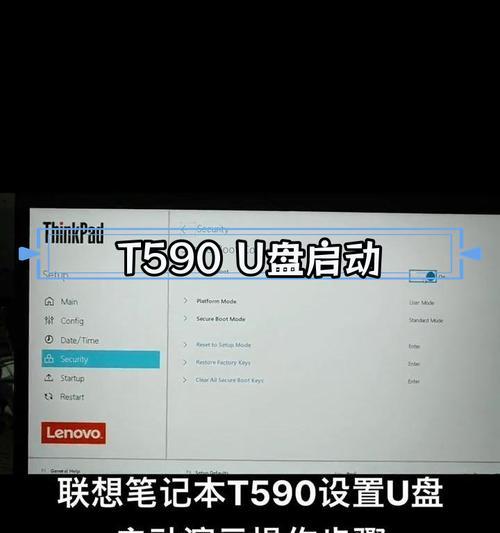
三、进入BIOS设置
按下电脑开机时提示的按键进入BIOS设置界面。根据不同品牌电脑的不同设置按键,进入BIOS设置界面后找到“Boot”选项,并将启动顺序设置为U盘优先。
四、重启电脑
保存BIOS设置后,重启电脑。此时,系统会自动从U盘启动,并进入系统安装界面。
五、选择系统安装方式
在进入系统安装界面后,选择相应的安装方式,如升级、自定义等。此处需根据个人需求进行选择。
六、设置分区
选择完安装方式后,需要设置系统分区,一般选择默认即可。
七、开始安装系统
设置分区完成后,系统将开始安装。整个过程需要耐心等待,不要进行其他操作。
八、等待安装完成
安装过程中,系统会自动重启多次,请耐心等待。系统安装完成后,会提示您输入用户名和密码进行登录。
九、驱动安装
系统安装完成后,需根据笔记本电脑的型号和配置手动安装相应的驱动程序,以保证电脑正常运行。
十、安装常用软件
除了驱动程序外,还需要安装常用的软件,如浏览器、办公软件等,以便日常使用。
十一、备份系统
在安装系统后,我们需要对新系统进行备份,以避免出现系统崩溃等情况时数据丢失。
十二、升级补丁
随着时间的推移和技术的更新,系统补丁和升级是非常重要的,可以有效提升系统的性能和稳定性。
十三、常见问题处理
在安装系统时,可能会遇到各种问题,如安装失败、蓝屏等。针对这些问题,需要通过查询资料或者寻求帮助来进行解决。
十四、注意事项
在进行系统安装过程中,需要注意电脑的电量、磁盘容量等问题,以避免安装过程中出现问题。
十五、
通过本文所述的步骤,相信大家已经能够顺利地进行笔记本U盘装系统了。希望大家在安装过程中遵循注意事项,并在日常使用中做好备份和升级补丁工作,以保证电脑的正常使用。









