
如何设置打印机网络共享?以1招教你轻松实现打印机网络共享

随着网络技术的不断发展,许多人都面临着如何将打印机进行网络共享的问题。本文将以1招教你设置打印机网络共享,轻松实现打印机共享。
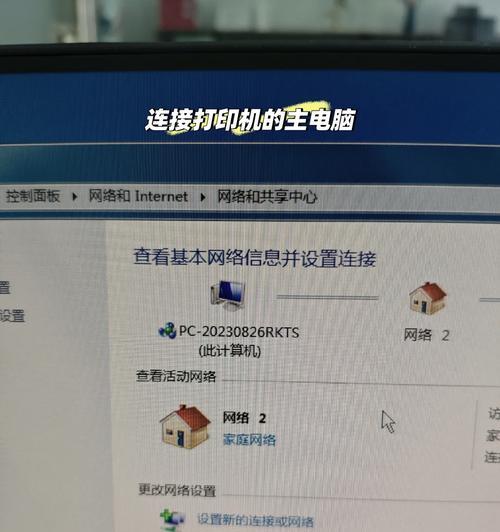
查看打印机是否支持网络共享
如果您想进行打印机网络共享,首先需要确定您的打印机是否支持该功能。在此之前,您需要检查您的打印机型号,并查看打印机的用户手册以确认该打印机是否具有网络共享功能。
安装打印机驱动程序
在进行打印机网络共享之前,您需要在所有计算机上安装正确的打印机驱动程序。这可以通过访问打印机制造商网站来完成。如果您已经安装了驱动程序,请确保所有计算机上的驱动程序都是最新版本。
连接计算机与打印机
在进行打印机网络共享之前,您需要将您的计算机和打印机连接起来。这可以通过使用USB或以太网电缆来完成。
在打印机上启用网络共享功能
在进行打印机网络共享之前,您需要在打印机上启用网络共享功能。这可以通过访问打印机的设置菜单来完成。在设置菜单中,您将看到一个“共享”选项。确保将此选项设置为“是”。
在计算机上启用文件和打印机共享
在进行打印机网络共享之前,您需要在计算机上启用文件和打印机共享功能。这可以通过访问计算机控制面板的“网络和共享中心”菜单来完成。在该菜单中,您需要启用“文件和打印机共享”。
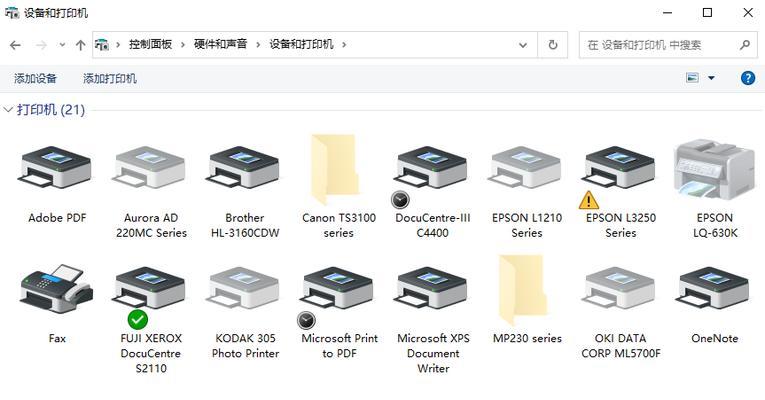
创建共享打印机
在进行打印机网络共享之前,您需要创建共享打印机。这可以通过访问计算机控制面板的“打印机”菜单来完成。在该菜单中,右键单击要共享的打印机,并选择“共享”。
确定网络共享名称
在进行打印机网络共享之前,您需要确定要使用的网络共享名称。这可以通过访问计算机控制面板的“网络和共享中心”菜单来完成。在该菜单中,您需要选择“更改高级共享设置”,并为您的共享打印机命名。
将其他计算机连接到网络
在进行打印机网络共享之前,您需要将其他计算机连接到网络。这可以通过使用Wi-Fi或有线连接来完成。确保所有计算机都连接到同一个网络。
在其他计算机上添加共享打印机
在进行打印机网络共享之前,您需要在其他计算机上添加共享打印机。这可以通过访问计算机控制面板的“打印机”菜单来完成。在该菜单中,选择“添加打印机”,并选择“网络打印机”。
输入共享打印机名称
在进行打印机网络共享之前,您需要在其他计算机上输入共享打印机的名称。这可以通过访问计算机控制面板的“打印机”菜单来完成。在该菜单中,选择“添加打印机”,并输入共享打印机的名称。
进行测试打印
在进行打印机网络共享之前,您需要进行测试打印。这可以通过从其他计算机上打印文件来完成。如果打印成功,则表示您已成功设置了打印机网络共享。
确保安全性
在进行打印机网络共享之前,您需要确保安全性。这可以通过设置访问权限来完成。仅允许特定用户访问打印机,并使用密码进行保护。
解决常见问题
在进行打印机网络共享之前,您需要知道如何解决常见问题。打印机无法连接、打印机无法打印等问题。
维护打印机网络共享
在进行打印机网络共享之后,您需要进行维护。定期更新打印机驱动程序、检查访问权限、定期测试打印等。
本文以1招教您设置打印机网络共享。只需要按照上述步骤,即可轻松实现打印机网络共享。但请确保在进行设置之前,仔细阅读打印机和计算机的用户手册,并注意安全性。
一招教你轻松实现
在现代社会,网络已经成为人们工作和生活的必需品。在办公室或家庭中,常常需要多台电脑共享一个打印机。本文将为大家介绍如何使用简单的方法进行打印机网络共享。
一、了解打印机网络共享的基本概念
二、确保打印机与电脑连接稳定
三、打印机设置共享
四、选择适当的网络共享方式
五、选择与共享电脑相同的工作组名称
六、在其他电脑上搜索共享的打印机
七、添加共享的打印机
八、设置打印机为默认打印机
九、测试打印
十、使用高级共享选项进行设置
十一、如何解决打印机网络共享中遇到的问题
十二、提高打印机网络共享的速度和效率
十三、保护共享信息的安全性
十四、如何取消打印机网络共享
十五、与展望
本文介绍了如何使用简单的方法进行打印机网络共享,让多台电脑轻松共享一个打印机。通过适当的设置,可以提高共享速度和效率,同时保护共享信息的安全性。未来,随着科技的不断发展,网络共享技术也将不断提高和完善,让人们的工作和生活更加便利和高效。









