
如何实现打印每页显示表头标题?优化打印体验

在日常工作中,我们经常需要将电子文档或表格打印出来。但是在打印过程中,往往会遇到表格内容太长导致每一页都没有表头的问题。这不仅会影响打印效果,还会给阅读造成困扰。那么如何解决这个问题呢?本文将为大家详细介绍如何实现打印每页显示表头标题的方法。
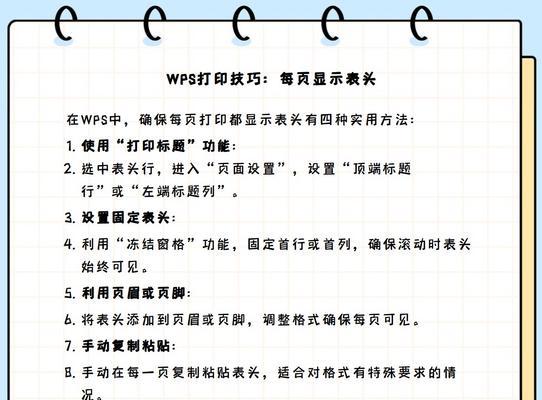
一、了解需求:为什么需要每页显示表头标题
当我们在打印表格时,如果表格的内容太长,那么在每一页上都不会显示表头,导致阅读起来十分困难。如果我们想要更好的打印体验,就需要每页显示表头标题。
二、掌握技巧:如何实现每页显示表头标题
实现每页显示表头标题的方法有很多,下面我们将介绍两种常用的方法。
1.使用Excel的“重复行/列标题”功能
在Excel中,我们可以使用“页设置”功能设置“重复行/列标题”,这样就可以在每一页上都显示表头了。具体操作步骤为:在打印页面的左下角,选择“页设置”->在“页设置”窗口中选择“页眉/页脚”选项卡->在“重复行/列标题”中选择要重复的行或列,即可实现每页显示表头标题。
2.使用VBA代码实现

如果我们需要在Word或其他软件中打印表格并显示表头,可以使用VBA代码实现。下面是一段示例代码:
SubPrintWithHeader()
DimtblAsTable,rngAsRange
Settbl=Selection.Tables(1)
Setrng=tbl.Range.Duplicate
rng.CollapsewdCollapseStart
WithActiveDocument.PageSetup
.TopMargin=CentimetersToPoints(1.27)
.BottomMargin=CentimetersToPoints(1.27)
.LeftMargin=CentimetersToPoints(1.27)
.RightMargin=CentimetersToPoints(1.27)
.HeaderDistance=CentimetersToPoints(0.5)
.FooterDistance=CentimetersToPoints(0.5)
.Orientation=wdOrientPortrait
.PaperSize=wdPaperA4
EndWith
tbl.Rows.First.HeadingFormat=True
tbl.Range.Font.Name="宋体"
tbl.Range.Font.Size=9
tbl.Range.ParagraphFormat.Alignment=wdAlignParagraphCenter
tbl.Range.Columns.AutoFit
ActiveWindow.View.Type=wdPrintView
ActiveDocument.PrintOutRange:=wdPrintCurrentPage,Item:=_
wdPrintDocumentContent,Copies:=1,Pages:="",PageType:=wdPrintAllPages,_
Collate:=True,Background:=True,PrintToFile:=False,PrintZoomColumn:=0,_
PrintZoomRow:=0,PrintZoomPaperWidth:=0,PrintZoomPaperHeight:=0
EndSub
三、注意事项:打印前需要确认的内容
在实现每页显示表头标题之前,我们需要确认以下
1.表格是否符合打印要求;
2.每行的高度是否适中;
3.字体的大小和颜色是否一致;
4.表头是否包含重要信息。
四、优化建议:如何提高打印效率
为了提高打印效率,我们可以考虑以下建议:
1.将不必要的内容删除;
2.使用适当的字体和字号;
3.按照标准格式进行排版;
4.使用专业的打印设备。
五、其他技巧:使用快捷键加速操作
在实现每页显示表头标题的过程中,我们可以使用以下快捷键来加速操作:
1.Ctrl+P:打开打印窗口;
2.Ctrl+A:选择表格内容;
3.Ctrl+C:复制表格内容;
4.Ctrl+V:粘贴表格内容。
六、实战演练:示例操作演示
为了更好地理解如何实现每页显示表头标题,下面为大家演示一下操作过程。
1.我们需要选择要打印的表格内容。
2.接着,我们需要选择“页设置”功能,并勾选“重复行/列标题”选项。
3.在勾选“重复行/列标题”之后,我们就可以进行打印操作了。
七、常见问题解决:如何解决打印出来的表格不美观的问题
为了解决打印出来的表格不美观的问题,我们可以采取以下措施:
1.调整行高和列宽,使表格更美观;
2.选择合适的字体和字号;
3.控制表格中的内容,避免内容过多。
八、应用实例:打印每页显示表头标题在实际工作中的应用
每页显示表头标题在实际工作中非常常见,例如:报表、财务数据等。通过实现每页显示表头标题,可以提高阅读效率,提高工作效率。
九、经验分享:打印每页显示表头标题的心得体会
在实现每页显示表头标题的过程中,我们需要注意以下几点:
1.选择合适的方法,根据需求进行选择;
2.在打印前需要确认内容是否符合要求;
3.使用快捷键可以提高效率;
4.打印后需要确认内容是否美观。
十、延伸拓展:其他优化打印体验的技巧
除了实现每页显示表头标题外,还有以下技巧可以优化打印体验:
1.选择合适的打印设备;
2.调整纸张大小和方向;
3.选择合适的打印模式;
4.控制打印数量。
通过本文的介绍,我们了解了如何实现打印每页显示表头标题,并掌握了两种常用的方法。在实际工作中,实现每页显示表头标题可以提高阅读效率,提高工作效率。同时,我们还分享了其他优化打印体验的技巧,希望可以对大家有所帮助。
实现打印每页显示表头标题的方法
在日常工作和学习中,我们经常需要打印文件和资料,为了使文档更加清晰易读,我们常常需要在每一页上显示表头标题。然而,许多人并不知道如何实现这个小技巧,本文将介绍一种简单易行的方法,帮助您实现打印每页显示表头标题的效果。
什么是表头标题?
表头标题指的是文档中表格或列表顶部的标题栏,通常用来标明列名或内容分类。表头标题能够使得文档更加整洁、规范,并且提高了文档的可读性。
为什么需要在每一页上显示表头标题?
在文档较长的情况下,若只在第一页上显示表头标题,则当我们翻到后面的页面时,我们可能会忘记当前页的表头是哪些内容,从而造成阅读困难。在每一页上显示表头标题能够有效地帮助我们更好地理解和阅读文档。
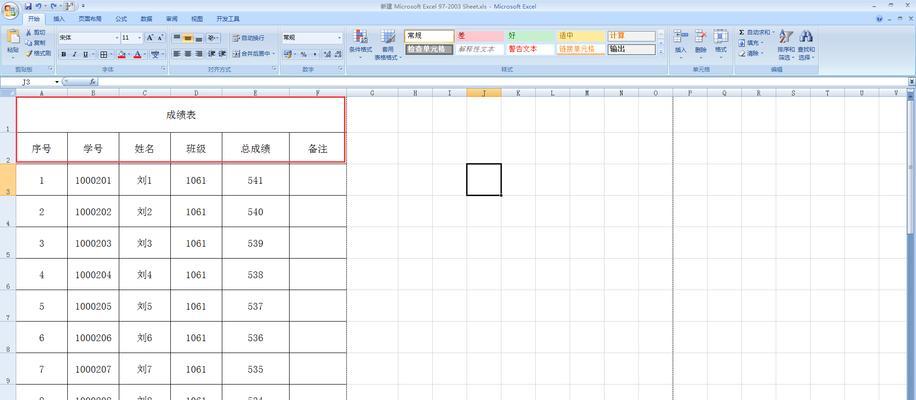
传统的打印方式是否支持每页显示表头标题?
传统的打印方式无法实现在每一页上显示表头标题的功能。通常,我们需要手动添加每一页的表头,这样既费时又费力。但是,随着技术的发展,现在的打印软件已经可以方便地实现每页显示表头标题的功能了。
使用Word实现打印每页显示表头标题的方法
在使用Word打印文档时,可以通过以下步骤实现每页显示表头
1.打开Word文档,选中需要打印的表格或列表。
2.选择“布局”选项卡,并在“重复标题”下拉列表中选择“顶部行”。
3.在“顶部行”输入框中输入需要重复打印的行数。
4.点击“打印预览”按钮,预览文档是否符合要求,如需修改可以返回修改。
5.点击“打印”按钮,完成文档的打印。
使用Excel实现打印每页显示表头标题的方法
在使用Excel打印文档时,可以通过以下步骤实现每页显示表头
1.打开Excel文档,选中需要打印的表格。
2.选择“页面布局”选项卡,点击“打印标题”按钮。
3.在弹出的对话框中,在“行”或“列”输入框中输入需要重复打印的行数或列数。
4.点击“打印预览”按钮,预览文档是否符合要求,如需修改可以返回修改。
5.点击“打印”按钮,完成文档的打印。
使用PDF阅读器实现打印每页显示表头标题的方法
在使用PDF阅读器打印文档时,可以通过以下步骤实现每页显示表头
1.打开PDF文档,点击“文件”菜单中的“打印”选项。
2.在弹出的对话框中,找到“页面设置”或“高级选项”等相关选项。
3.在选项中找到“重复表头”或类似选项,并设置需要重复打印的行数或列数。
4.点击“打印预览”按钮,预览文档是否符合要求,如需修改可以返回修改。
5.点击“打印”按钮,完成文档的打印。
需要注意什么?
在实现每页显示表头标题的过程中,需要注意以下几点:
1.需要保证每一页的表头标题内容相同,否则会造成混乱。
2.需要合理设置重复打印的行数或列数,以免造成浪费或遗漏。
3.对于一些特殊格式的表格或列表,可能需要进行额外的设置才能实现每页显示表头标题的效果。
打印每页显示表头标题的优点是什么?
打印每页显示表头标题的优点主要有以下几点:
1.提高文档的整洁度和可读性。
2.方便用户阅读和理解文档。
3.提高文档的专业度和规范性。
打印每页显示表头标题的应用场景是什么?
打印每页显示表头标题的应用场景主要涉及到以下领域:
1.商业:如财务报表、销售数据等。
2.教育:如学生名单、课程表等。
3.科研:如实验数据、统计分析等。
如何解决打印每页显示表头标题出现的问题?
在使用打印每页显示表头标题的功能时,可能会遇到一些问题,例如:
1.表格或列表跨页时,表头被截断。
2.表格或列表高度不足时,表头内容重复打印。
针对这些问题,可以通过以下方式进行解决:
1.调整表格或列表的行高和列宽,以适应页面大小。
2.调整重复打印的行数或列数,避免重复打印。
打印每页显示表头标题的其他方法有哪些?
除了上述介绍的Word、Excel和PDF阅读器,还有其他一些软件可以实现打印每页显示表头标题的功能,例如:
1.WPSOffice:类似于Word和Excel的办公软件。
2.AdobeAcrobat:专业的PDF编辑和阅读软件。
3.GoogleDocs:基于云端的办公软件。
打印每页显示表头标题的操作步骤随着软件版本的更新而有变化吗?
随着软件版本的更新,打印每页显示表头标题的操作步骤可能会有所不同。在使用新版软件时,需要仔细阅读软件帮助文档或使用说明,以确保操作正确无误。
打印每页显示表头标题是否会影响打印速度和打印质量?
在实现打印每页显示表头标题的同时,可能会影响打印速度和打印质量。在实际使用中,需要根据具体情况选择是否使用该功能,以达到最佳效果。
实现打印每页显示表头标题对于工作和学习有什么帮助?
实现打印每页显示表头标题可以有效地提高工作和学习的效率和质量,具体体现在:
1.提高文档的可读性和整洁度。
2.方便用户理解和阅读文档内容。
3.提高工作和学习的专业度和规范性。
实现打印每页显示表头标题是一项简单易行的小技巧,通过在每一页上显示表头标题,可以提高文档的可读性和整洁度,方便用户理解和阅读文档内容,提高工作和学习的效率和质量。无论是商业、教育还是科研领域,都可以使用该功能来优化文档的制作和打印。









