
零基础轻松清理C盘空间?教你快速清理C盘垃圾

现在,越来越多的人都使用电脑,而随着使用时间的增长,电脑的运行速度会越来越慢,其中一个原因就是C盘空间不足。在日常使用中,我们会产生很多临时文件和垃圾文件,这些文件会占用大量的C盘空间,降低电脑运行速度。如果你不知道如何清理C盘空间,那么今天这篇文章就是为你准备的。本文将详细介绍如何以教你清理C盘空间不影响系统。
一:什么是C盘?
C盘是电脑硬盘中的一个分区,通常存放着操作系统、软件和一些用户数据文件。C盘是电脑最重要的分区之一。
二:为什么需要清理C盘?
随着使用时间的增加,C盘会积累大量的临时文件和垃圾文件,这些文件会占用大量的磁盘空间,使电脑运行缓慢。清理C盘可以释放磁盘空间,提高电脑运行速度。
三:清理C盘的好处
清理C盘可以释放大量的磁盘空间,让你的电脑运行更加快速。清理C盘还可以提高系统的稳定性和安全性,减少系统崩溃和病毒感染的风险。
四:卸载不必要的程序
我们在使用电脑的时候,经常会安装各种软件,但是有些软件我们可能用不上或者已经不需要了。这些软件不仅占用大量的硬盘空间,还会影响电脑的运行速度。我们需要卸载不必要的程序来释放C盘空间。
五:清除临时文件
在使用电脑的过程中,我们会产生大量的临时文件,这些文件会占用大量的C盘空间。我们需要定期清除这些临时文件。
六:清除回收站
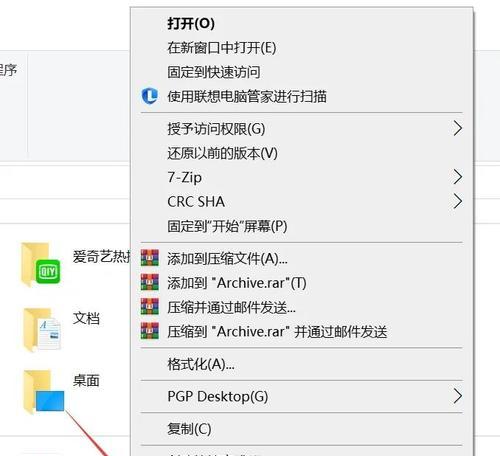
在我们删除文件时,这些文件并不会立即从电脑中删除,而是被放到了回收站中。如果回收站中的文件过多,也会占用大量的C盘空间。我们需要定期清空回收站。
七:清除浏览器缓存
在使用浏览器上网的时候,我们会产生大量的缓存文件,这些文件也会占用大量的C盘空间。我们需要定期清除浏览器缓存。
八:清除系统日志
在电脑运行的过程中,系统会记录很多日志信息,这些日志文件也会占用大量的C盘空间。我们需要定期清除系统日志。
九:清除系统垃圾文件
在使用电脑的过程中,我们会产生大量的系统垃圾文件,这些文件也会占用大量的C盘空间。我们需要定期清除系统垃圾文件。
十:关闭休眠功能
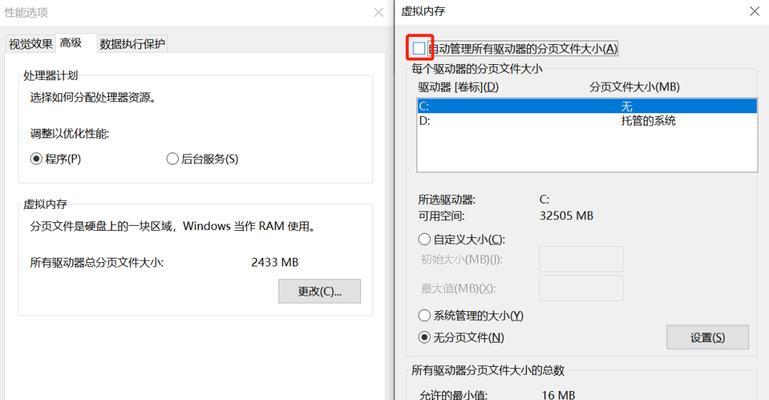
休眠功能会在电脑休眠时保存电脑的状态和数据,并将它们保存到硬盘上。这些数据可能会占用大量的C盘空间。如果你不需要休眠功能,可以将其关闭来释放C盘空间。
十一:关闭系统还原功能
系统还原功能会保存系统的快照,并将其保存到硬盘上。这些快照也可能会占用大量的C盘空间。如果你不需要系统还原功能,可以将其关闭来释放C盘空间。
十二:清理桌面
在桌面上放置太多的文件和图标也会占用大量的C盘空间。我们需要保持桌面整洁,并尽量减少桌面上的文件和图标。
十三:使用磁盘清理工具
除了手动清理C盘之外,还可以使用磁盘清理工具来快速释放C盘空间。Windows系统自带的磁盘清理工具可以自动清除临时文件、回收站文件和日志文件等。
十四:使用磁盘碎片整理工具
在使用电脑的过程中,硬盘上的文件会产生碎片,这些碎片会降低硬盘的读取速度。我们需要使用磁盘碎片整理工具来整理硬盘上的碎片,提高硬盘的读取速度。
十五:
清理C盘空间是保证电脑运行速度的重要措施。在日常使用中,我们应该及时清理临时文件、垃圾文件、回收站文件、浏览器缓存、系统日志和系统垃圾文件等,同时关闭休眠功能和系统还原功能。如果你不知道如何清理C盘空间,可以使用磁盘清理工具和磁盘碎片整理工具。通过这些方法,我们可以轻松地释放C盘空间,提高电脑运行速度。
轻松清理C盘空间,不影响系统运行
电脑越用越久,C盘存储空间也越来越紧张,随之而来的还有系统运行速度变慢的问题。而有些人又不知道该如何去清理C盘中的垃圾文件和无用程序,往往也不敢轻易动系统文件,以免影响系统运行。但实际上,只要掌握一些简单的技巧,就能轻松清理C盘空间,不仅不影响系统正常运行,反而还能提升系统性能。
确定清理对象,释放空间
首先我们需要确定清理对象,也就是要清理哪些文件和程序。我们可以打开“计算机”,右键点击C盘,选择“属性”,在弹出的窗口中点击“磁盘清理”按钮,系统会自动扫描出可删除的文件和程序。这里建议勾选掉“压缩文件”选项,因为删除这些文件可能会导致某些程序无法正常使用。
删除垃圾文件,重获空间
在扫描完成后,系统会列出可删除的文件和程序,我们可以根据需求勾选要删除的内容,点击“确定”即可进行删除。这些文件包括临时文件、回收站、浏览器缓存等垃圾文件,删除它们能够释放大量的存储空间。
卸载无用程序,节省资源
除了删除垃圾文件外,我们还可以卸载一些不需要的程序,以节省宝贵的资源。打开“控制面板”,选择“程序和功能”,找到要卸载的程序,点击“卸载”即可。在卸载过程中,系统可能会提示卸载可能影响其他程序的运行,这时可以根据自己的需求进行选择。
清理系统更新文件,释放空间
在卸载无用程序之后,我们还可以清理掉一些已经更新过的文件,以释放更多的空间。打开“计算机”,进入C盘中的“Windows”文件夹,找到“SoftwareDistribution”文件夹,打开后可以看到一个名为“Download”的文件夹,这里存放着系统更新文件。我们可以按住Ctrl键选中多个文件,右键点击选择“删除”,再确认即可。
清理系统日志,提升性能
系统日志记录了系统的各种操作和错误信息,如果不及时清理,将会占用大量的存储空间。我们可以打开“事件查看器”,选择“Windows日志”下的“应用程序”、“安全性”、“系统”等,右键点击选择“清除日志”,再确认即可。
关闭系统还原功能,释放空间
在默认情况下,系统会开启还原功能,以便我们在系统出现问题时可以恢复到之前的状态。但这个功能会占用大量的存储空间,因此我们可以选择关闭它。打开“计算机”,右键点击C盘,选择“属性”,在“系统保护”选项卡中选择“关闭保护”,再确认即可。
清理Windows更新备份文件,释放空间
当我们更新Windows系统时,系统会自动创建备份文件。但这些文件也会占用大量的存储空间,如果不需要恢复到之前的系统版本,我们可以将其删除。打开“计算机”,进入C盘中的“Windows.old”文件夹,选中所有文件并删除即可。
删除临时文件夹中的文件,节省空间
除了删除垃圾文件外,我们还可以清理掉一些临时文件夹中的文件。这些文件通常是由程序生成的,比如安装程序在执行时会在临时文件夹中创建一些文件,但程序执行完后这些文件就成为无用的占用存储空间的文件了。打开“运行”窗口,输入“%temp%”并回车,即可进入临时文件夹,选中要删除的文件即可。
清理无用的Windows更新文件夹,释放空间
在Windows更新时,系统会将更新文件下载到“C:\Windows\SoftwareDistribution\Download”文件夹中。但这些文件会占用大量的存储空间,如果不需要恢复到之前的系统版本,我们可以将其删除。打开“计算机”,进入C盘中的“Windows”文件夹,找到“SoftwareDistribution”文件夹,删除其中的“Download”文件夹即可。
清理浏览器缓存,释放空间
浏览器缓存中存储了我们访问过的网页内容,当我们再次访问同一个网页时,浏览器可以直接从缓存中读取数据,从而提高浏览速度。但如果缓存大小过大,也会占用大量的存储空间。我们可以在浏览器中找到“清除缓存”或“清除历史记录”等选项,进行清理。
删除无用的桌面文件,节省空间
桌面上积累了大量的无用文件和快捷方式也会占用大量的存储空间。我们可以对桌面上的文件进行分类整理,并删除不需要的文件和快捷方式。
清理回收站,释放空间
当我们将文件或文件夹删除时,它们并不会真正地从硬盘上删除,而是被放到回收站中。回收站中存放的文件也会占用大量的存储空间。我们可以进入回收站中,选中要删除的文件并右键点击选择“彻底删除”或“清空回收站”,再确认即可。
禁用一些不必要的服务,提升性能
Windows系统中有很多不必要的服务,在不需要的情况下可以禁用它们,从而提升系统性能。我们可以打开“服务”,将其中不需要的服务禁用或停止。
使用清理软件,全面清理
除了手动清理C盘空间外,我们还可以使用一些专业的清理软件,比如CCleaner、360清理大师等。这些软件可以全面清理系统中的垃圾文件和无用程序,并提供更加细致的设置选项,帮助我们更好地优化系统性能。
通过以上的方法,我们可以轻松地清理C盘空间,不仅能够释放宝贵的存储空间,还能够提升系统性能。但在进行操作时需要注意,不要随意删除系统文件和程序,以免影响系统正常运行。









