
希捷企业版移动硬盘安装步骤是什么?

一、开篇核心突出
希捷企业版移动硬盘作为一款专业级的数据存储解决方案,广泛应用于企业数据备份、数据迁移和移动办公等场景。本文将详细介绍希捷企业版移动硬盘的安装步骤,使初学者能够轻松进行硬盘的设置和使用。
二、硬件连接与准备
1.准备希捷企业版移动硬盘
在开始安装之前,确保你拥有一台希捷企业版移动硬盘,这是安装的基础。
2.检查连接线材
确保你有适合的USB数据线,用于将移动硬盘连接到计算机上。部分希捷企业版移动硬盘可能配备有专门的连接线材,请根据产品说明使用。
3.确认系统兼容性
在安装之前,请确保你的电脑操作系统支持希捷企业版移动硬盘。大多数情况下,现代操作系统如Windows10、macOS等都能兼容,但建议查阅官方支持列表确认。
三、安装步骤详解
1.连接硬盘到计算机
将USB线一端连接到移动硬盘,另一端连接到电脑的USB端口。等待电脑自动识别新硬件。
2.驱动程序安装
在某些操作系统中,可能需要安装或更新驱动程序。通常,希捷移动硬盘会自动安装所需的驱动程序,如果系统提示,按照提示操作即可。
3.格式化硬盘(如需)
如果硬盘是新购买的或者需要重置,可能需要进行格式化。在Windows系统中,右键点击“我的电脑”,选择“管理”,进入“磁盘管理”,找到移动硬盘并格式化。在macOS中,打开“磁盘工具”,选择移动硬盘并进行格式化。
4.分区硬盘(可选)
为了更好地管理数据,你可能需要对硬盘进行分区。在Windows的“磁盘管理”或macOS的“磁盘工具”中,可以创建、删除或调整分区大小。
5.文件系统选择
根据你的使用习惯和需求选择合适的文件系统。NTFS适合Windows用户,而exFAT则兼容Windows和macOS,如果需要跨平台使用,则exFAT是更好的选择。
6.备份数据
如果你的硬盘中有重要数据,强烈建议在开始使用前进行一次完整的数据备份。
四、使用与维护
1.正确使用硬盘
在数据传输过程中,切勿突然拔出移动硬盘,这可能会导致数据损坏。
2.定期维护
定期运行磁盘检查工具,如Windows的chkdsk命令或macOS的磁盘修复功能,确保硬盘健康。
3.安全存放
不用时,将硬盘存放在干燥、阴凉的地方,并避免剧烈震动。
五、常见问题解答
1.硬盘无法识别怎么办?
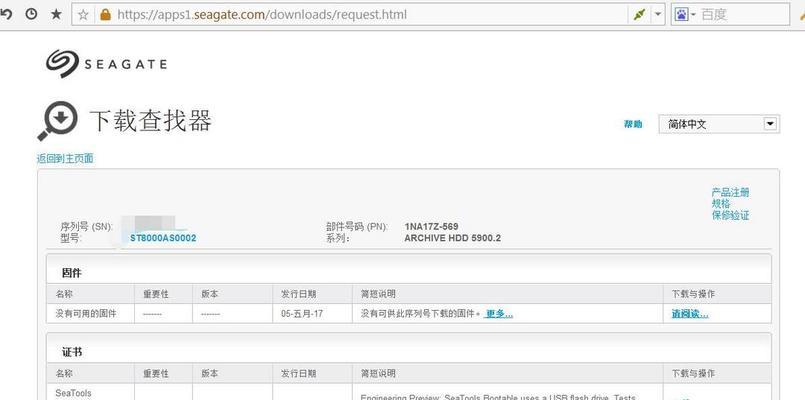
首先检查连接线是否牢固,然后尝试更换USB端口。如果问题依旧,可能是驱动问题,尝试到希捷官网下载最新的驱动程序。
2.硬盘速度慢如何优化?
确保使用的是高速USB接口,如USB3.0或USB-C。同时,使用较长的数据线可能会引起速度下降,尽量使用短些的数据线。
3.如何恢复删除的文件?
可以使用专业的数据恢复软件来尝试恢复误删文件。希捷也有提供一些数据恢复工具,可以尝试使用。
六、综合以上
通过以上步骤,希捷企业版移动硬盘的安装和基本使用方法已经详细介绍完毕。我们还探讨了一些常见的使用问题及其解决方法。希望本文能为您的数据存储和管理提供帮助。在使用过程中,如遇到任何问题,请参考相关指导或联系希捷客服寻求专业支持。









