
笔记本自带触控板失灵了怎么办?如何解决笔记本自带触控板失灵问题

- 1、笔记本触控板失灵了怎么办
随着现代科技的不断发展,笔记本电脑已经成为了现代人工作学习中必不可少的工具。而触控板更是让人们使用电脑时更加方便快捷。然而,随着时间的推移,笔记本电脑自带的触控板也不免会出现故障,比如失灵等情况。当我们遇到这种情况时该如何解决呢?下面我将为大家分享一些解决方法。
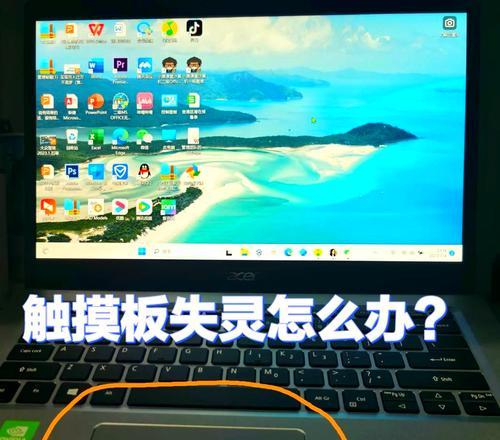
触控板失灵可能的原因
在解决问题之前,我们首先需要了解造成触控板失灵的可能原因。通常,这种情况可能是因为以下原因导致的:
1.触控板驱动程序出现问题;
2.触控板硬件故障;
3.触控板设置被修改;
4.系统软件出现问题。
重新启动电脑
在遇到笔记本电脑自带触控板失灵问题时,我们可以首先尝试重新启动电脑。这种方法通常比较简单,但在某些情况下也可能会有效果。我们可以通过以下步骤来尝试:
1.关闭所有正在运行的程序;
2.点击“开始菜单”;
3.选择“电源选项”;
4.点击“重新启动”。
检查触控板设置
当我们遇到触控板失灵问题时,有时是由于触控板设置被修改导致的。如果是这种情况,我们可以通过以下步骤来进行修复:
1.点击“开始菜单”;
2.选择“控制面板”;
3.找到并点击“鼠标”;
4.点击“设备设置”;
5.选择触控板设备;
6.点击“属性”;
7.检查触控板设置是否被修改。
卸载并重新安装驱动程序
在某些情况下,触控板失灵可能是因为驱动程序出现问题导致的。此时,我们可以尝试卸载并重新安装驱动程序。具体方法如下:
1.点击“开始菜单”;
2.选择“控制面板”;
3.找到并点击“设备管理器”;
4.在设备管理器中找到触控板设备;
5.右键点击该设备;
6.选择“卸载设备”;
7.卸载后重新启动电脑;
8.下载并安装最新的驱动程序。
检查硬件故障
在以上方法都尝试之后,如果问题仍未解决,那么很有可能是由于触控板硬件故障导致的。此时,我们可以尝试检查硬件是否出现问题。具体方法如下:
1.关闭电脑;
2.拆卸电脑主板;
3.检查触控板线路是否松动或断裂。
使用外部鼠标
当我们遇到笔记本电脑自带触控板失灵问题时,我们也可以使用外部鼠标来代替。这种方法虽然不是解决问题的根本方法,但是可以暂时解决一些急需使用电脑的情况。
重装系统
在以上方法都尝试之后,如果问题仍未解决,那么我们可以考虑重装系统。这种方法虽然比较麻烦,但是在大多数情况下都可以有效地解决触控板失灵问题。
寻求专业人员帮助
如果以上所有方法都无法解决问题,那么我们可以寻求专业人员的帮助。这些人员通常有更多的经验和知识,可以快速有效地解决问题。
维护触控板
当我们解决了触控板失灵问题之后,我们也需要注意对触控板的维护。比如,经常清理触控板表面的灰尘和污垢,定期检查驱动程序是否需要更新等。
备份重要数据
在重装系统之前,我们需要注意备份重要的数据。这可以避免数据的丢失,并且在系统重装后可以快速恢复数据。
选择靠谱的驱动程序
当我们需要重新安装驱动程序时,我们需要选择靠谱的驱动程序。如果选择了不靠谱的驱动程序,可能会导致电脑出现更多的问题。
维护电脑硬件
除了维护触控板之外,我们也需要定期对电脑硬件进行维护。比如,清洁电脑内部的灰尘,检查电脑硬件是否正常等。
安装杀毒软件
在使用电脑时,我们也需要安装杀毒软件。这可以避免病毒等恶意软件对电脑造成的破坏,从而保护我们的电脑。
更新系统补丁
当系统发布新的补丁时,我们也需要及时更新。这可以修复已知的漏洞和问题,从而提高系统的稳定性和安全性。
笔记本电脑自带触控板失灵是一个比较常见的问题。在遇到这种情况时,我们可以尝试以上提到的各种方法来解决问题。同时,在日常使用电脑时,我们也需要注意对电脑硬件和软件的维护和保护,避免出现类似的问题。
笔记本触控板失灵了怎么办
笔记本电脑是我们生活中必不可少的电子设备,而触控板也是我们使用笔记本电脑的重要操作工具之一。但是,有时候我们会发现自带的触控板失灵了,这该怎么办呢?接下来,本文将为大家介绍如何快速排除触控板失灵的问题。
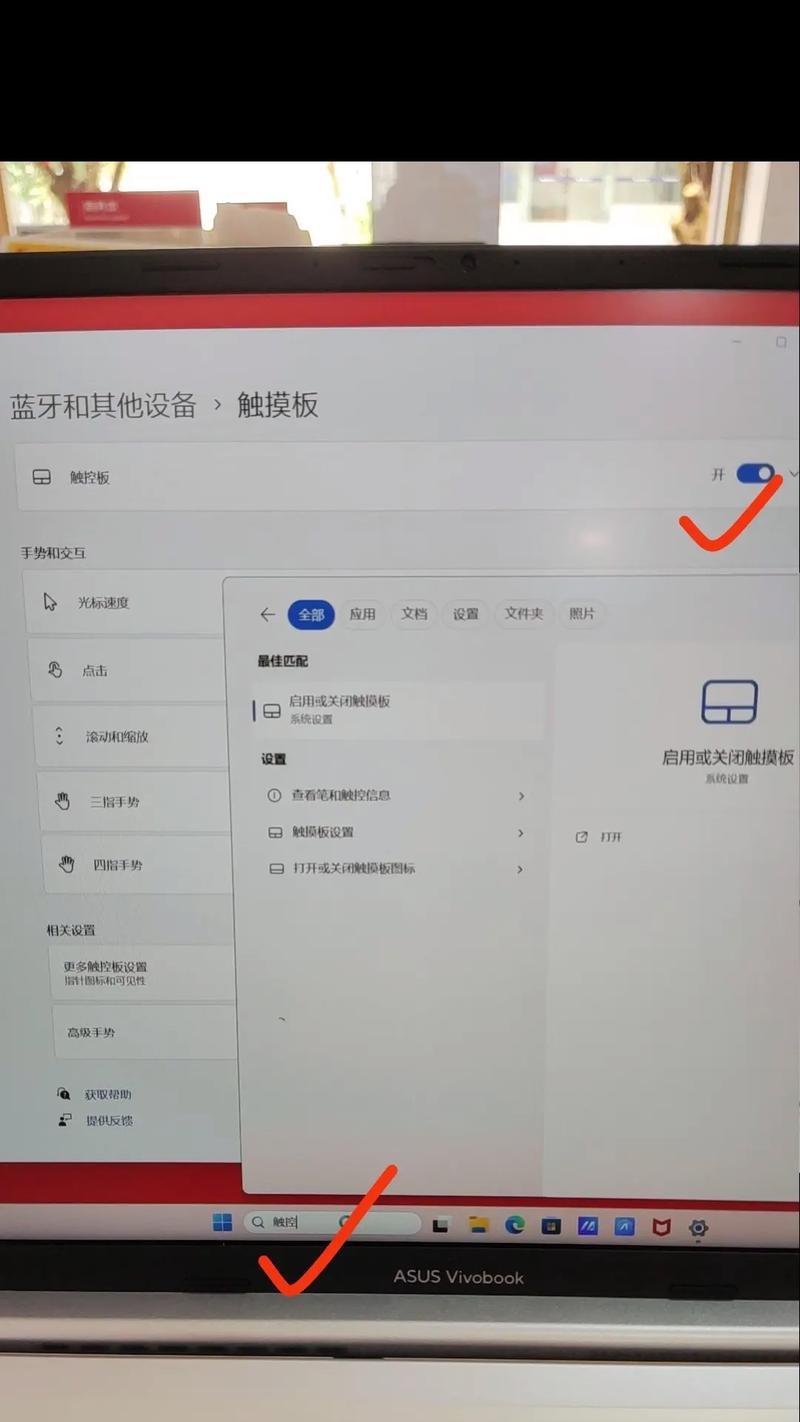
一、检查是否开启了触控板
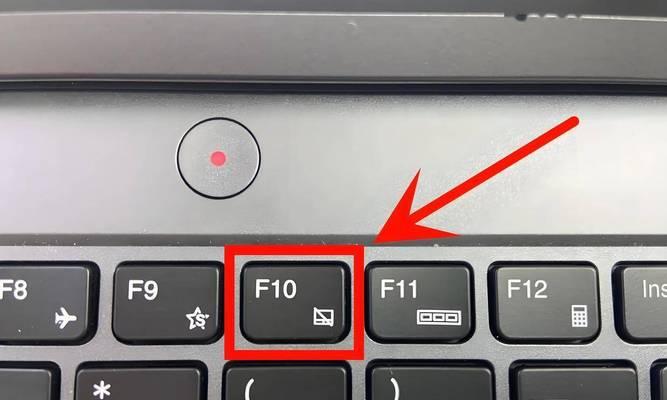
有些人可能会因为误按了快捷键或者设置了某些程序导致触控板失灵,这时候首先要检查的就是笔记本的触控板是否已经被关闭了。我们可以在键盘上找到F1-F12的功能键中是否有触控板图标,如果有则表示开启了触控板。
二、重新启动电脑
有时候我们电脑运行时间长了或者操作不当会出现一些小问题,这时候我们可以尝试重新启动电脑,可能就能解决触控板失灵的问题。
三、清洁触控板
如果觉得触控板灵敏度不够或者失灵,可能是因为灰尘或者油脂污染导致的。我们可以用纸巾或者软毛刷清洁触控板。
四、升级或者降级驱动程序
在使用过程中,我们可能会遇到触控板驱动问题,这时候我们可以通过升级或者降级驱动程序来解决问题。如果发现新的驱动程序不能解决问题,我们可以尝试回退到旧版本的驱动程序。
五、禁用多点触控功能
有些笔记本电脑支持多点触控功能,但是有时候这个功能会导致触控板失灵,我们可以尝试禁用多点触控功能来解决问题。具体操作方法可以通过百度搜索或者参考电脑说明书。
六、重置BIOS设置
BIOS是电脑的基本输入输出系统,一些设置不当会导致硬件失灵,我们可以通过重置BIOS设置来解决问题。但是,操作BIOS时需要非常小心,如果不确定请联系专业人员。
七、清空内存
过多的垃圾文件或者过多的程序运行也会导致电脑失灵,我们可以清空内存来解决问题。具体操作方法可以通过百度搜索或者参考电脑说明书。
八、检查硬件连接
有时候触控板失灵可能是因为硬件连接问题,我们需要检查触控板的连接是否正确,也可以尝试更换触控板连接线。
九、检查操作系统是否正常
如果电脑系统出现问题,可能会导致触控板失灵。我们可以通过任务管理器或者系统诊断工具来检查操作系统是否正常。
十、更换触控板
如果以上方法都无法解决问题,那么我们就需要更换触控板了。在更换之前,需要先了解笔记本电脑的型号和规格,然后到专业的电脑维修店购买合适的触控板,或者联系官方售后服务。
十一、重装操作系统
如果以上方法都无法解决问题,那么我们可以尝试重装操作系统。但是,在操作前需要先备份好重要的文件和数据,因为重装系统会清空所有数据。
十二、检查电池电量
有时候电池电量不足也会导致触控板失灵,这时候我们需要将电池充满电或者将电脑插入电源。
十三、解除电源线
有些人可能会在使用笔记本电脑时插上电源线,但是电源线可能会导致触控板失灵,这时候我们可以尝试解除电源线来解决问题。
十四、重装触控板驱动程序
有时候触控板驱动程序可能会出现问题,我们可以尝试重装驱动程序来解决问题。具体操作方法可以通过百度搜索或者参考电脑说明书。
十五、联系售后服务
如果以上所有方法都无法解决问题,那么我们就需要联系售后服务了。在联系之前,需要准备好电脑的购买凭证和保修证明,然后到官方售后服务点寻求帮助。
本文为大家介绍了笔记本触控板失灵的问题及其解决方法,不同的方法适用于不同的情况,希望大家能够在使用笔记本电脑时注意操作,及时排除问题。









