
手机PPT制作软件的使用指南

- 1、手机PPT制作软件的使用技巧
手机PPT制作软件的使用指南

在当今数字化时代,PPT已成为商务汇报、教育讲解、演讲宣传的必备工具。而随着移动设备的普及,手机PPT制作软件也成为越来越多人的选择。本文将以手机PPT制作软件的使用为主题,为大家详细介绍如何使用手机PPT制作软件。
了解软件界面
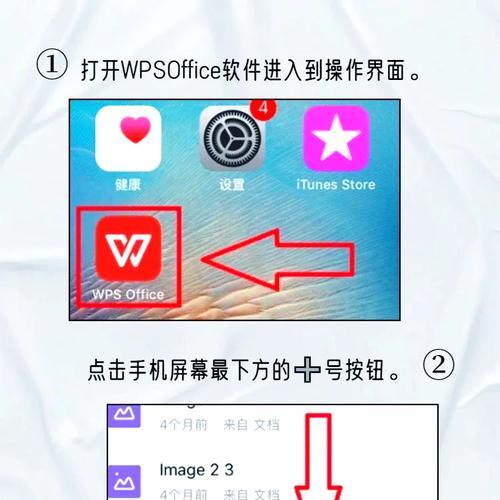
1.打开软件后的主界面
打开软件后,首先看到的是主界面。主界面分为多个区域,如工具栏、素材库、画布等。其中工具栏是最常用的区域之一,包含了字体、颜色、形状等工具。
2.素材库
素材库是手机PPT制作软件中重要的资源库,可以方便地插入图片、图标、音频等素材。在素材库中有分类和搜索功能,可以快速找到所需素材。
创建PPT
3.新建PPT
在主界面中点击“新建”按钮,进入新建PPT页面。可以选择不同的模板或空白页面,也可以设置背景颜色和大小等选项。
4.编辑PPT页面
编辑页面需要用到工具栏中的各种工具,可以插入图片、文字、形状等元素,也可以设置动画效果和转场效果。
5.添加幻灯片
可以在新建PPT页面下方的“添加幻灯片”按钮中添加多个幻灯片,也可以选择复制原有幻灯片再进行修改。
编辑文字和图像
6.文字编辑
可以在幻灯片中插入文本框,编辑文字内容后可以调整字体、大小、颜色等属性。也可以通过添加动画效果让文字更加生动。
7.图像编辑
可以在幻灯片中插入图片、图标等素材,也可以使用相机拍摄照片直接插入。编辑后可以裁剪、旋转、缩放等,使图片更符合需求。
添加音频和视频
8.添加音频
可以在素材库中选择音频素材,或者录制自己的音频。插入后可以设置播放方式和音量等属性。
9.添加视频
可以在素材库中选择视频素材,或者通过相机录制自己的视频。插入后可以设置播放方式、大小和位置等属性。
设置动画效果
10.添加动画效果
可以为每个元素(文字、图像等)单独添加动画效果,如淡入淡出、移动、旋转等。也可以设置整个幻灯片的进入和退出动画效果。
11.设置动画时间轴
可以通过调整动画时间轴来控制动画效果的出现时间和顺序,使PPT更加生动。
设定演示方式
12.全屏演示
制作好PPT后,可以在主界面中点击“演示”按钮,进入全屏演示模式。可以通过左右滑动、点击等方式进行幻灯片切换。
13.手动控制
在演示过程中可以手动控制进入下一张或上一张幻灯片,也可以直接跳转到指定页面。
分享与保存
14.保存PPT
完成制作后,可以在主界面中点击“保存”按钮,将PPT保存到手机或云端存储中。
15.分享PPT
可以将制作好的PPT分享给他人,支持通过邮件、微信等方式进行分享。
通过本文的介绍,相信大家已经掌握了使用手机PPT制作软件的方法。希望大家能够充分利用这个工具,创造出更加精美的PPT。
手机PPT制作软件的使用技巧
随着移动设备的普及,手机已成为人们工作和生活中必不可少的工具。而在日常工作中,我们经常需要使用PPT来进行演示,分享自己的想法和观点。如何快速地用手机PPT制作软件来制作漂亮的PPT呢?本文将为您详细介绍。
一、下载安装手机PPT制作软件
在应用商店中搜索“手机PPT制作软件”,选择一款功能齐全、操作简单的软件进行下载安装。
二、选择模板
打开软件后,选择一个合适的模板,根据自己的需求进行选择,一般建议使用简洁大方、颜色搭配合理的模板。
三、添加文本框
在模板中添加文本框,输入所需的文字内容,注意字体大小和排版,使得整个PPT看起来更为清晰和美观。
四、插入图片
在PPT中插入图片可以使得内容更加生动,建议选择高质量的图片,以免造成模糊等不良影响。
五、添加动画效果
为了使得PPT更加活泼和生动,我们可以添加一些动画效果,例如文本出现和图片缓慢放大等。
六、设置转场效果
转场效果是指每个页面之间的切换动画,选择一个合适的转场效果可以让整个PPT看起来更加流畅。
七、添加音频和视频
如果您需要在PPT中添加音频或视频,可以在制作过程中进行选择,并根据提示进行插入和编辑。
八、设计配色方案
选择一个合适的配色方案可以让整个PPT看起来更加协调一致,建议选择与内容相关的配色方案。
九、编辑图表
如果您需要在PPT中添加图表,可以使用软件自带的图表功能进行编辑和制作,使得内容更为直观。
十、设置幻灯片大小
根据您的实际需求,设置合适的幻灯片大小,以免在展示时出现画面裁切等问题。
十一、调整字体样式
调整字体样式可以让您的PPT看起来更加专业和精美,建议选择简洁大方、易读易懂的字体。
十二、精细调整图片和文本位置
为了达到更好的视觉效果,需要对图片和文本进行精细调整,使得它们在页面中的位置和大小更加协调一致。
十三、预览和修改
在制作完成后,进行预览和修改,检查是否有错别字、格式不规范等问题,并进行修改和优化。
十四、导出PPT
在完成所有的编辑和修改后,可以将PPT导出为PDF或者图片等格式,方便您在其他设备上进行展示。
十五、分享和展示PPT
分享和展示PPT时,注意选择合适的时间和地点,并根据实际情况进行调整,以达到最好的效果。
通过上述的使用技巧,相信您已经掌握了手机PPT制作软件的基本操作方法和技巧。在今后的工作和学习中,您可以随时随地使用手机PPT制作软件来制作漂亮的PPT,分享自己的想法和观点。祝您工作愉快,学习进步!









