
手把手教你回收站清空后的数据恢复方法?从误删到数据找回

- 1、手把手教你恢复已清空的回收站文件
电脑的使用已经成为我们生活中不可或缺的一部分,但是在日常使用中,误操作删除文件的情况时有发生,尤其是在清空回收站之后,很多用户都会陷入丢失数据的窘境。不过,这并不意味着你就要放弃,因为以下内容将会手把手教你如何恢复回收站清空后的数据。

从硬盘中搜索已删除文件
通过硬盘搜索功能,可以快速找到已删除的文件并进行恢复。
使用文件恢复软件
很多文件恢复软件可以帮助我们找回误删除的文件,如Recuva和EaseUSDataRecoveryWizard等。
使用Windows自带的文件恢复工具
Windows自带了许多实用工具,其中也包括文件恢复工具。可以通过“运行”命令并输入“cmd”来进入命令行窗口,并利用指令实现文件恢复。
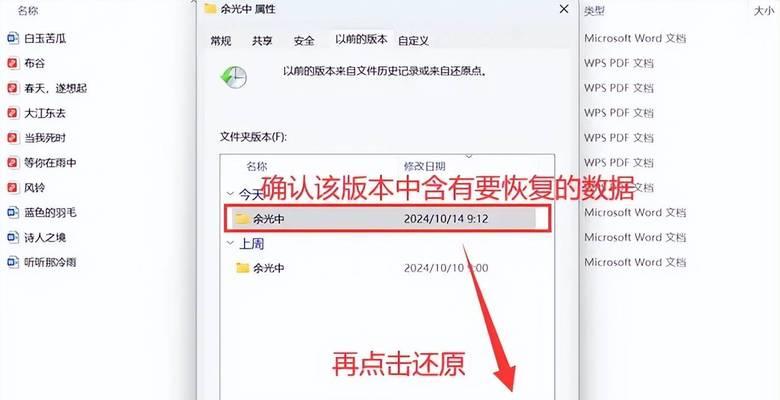
使用Windows系统还原功能
还原功能可以帮助我们将系统恢复到指定时间点,从而找回之前未删除的文件。
通过云盘进行数据恢复
如果你曾经将文件上传到云盘中,那么可以尝试通过云盘来找回已删除的文件。
尝试使用数据恢复工具
除了文件恢复软件,还有一些数据恢复工具也可以帮助我们找回误删除的文件,如WondershareRecoverit等。
使用快照进行恢复
很多Windows系统都会定期生成快照,可以通过快照来找回之前的文件。
查看备份文件
如果你曾经进行过文件备份,那么可以尝试从备份文件中找回之前误删除的文件。
检查邮箱附件
如果你曾经通过邮件发送过文件,那么可以尝试从邮箱附件中找回误删除的文件。
尝试在互联网上搜索
有些情况下,误删除的文件可能会被上传到互联网上。可以通过搜索引擎来查找相关内容。
通过软件缓存进行恢复
许多软件会在缓存中保存一些文件,可以尝试从软件缓存中找回误删除的文件。
尝试从手机或其他设备上找回文件
如果你曾经将文件传输到其他设备上,那么可以尝试从其他设备上找回误删除的文件。
联系技术支持寻求帮助
如果以上方法都无法找回误删除的文件,可以联系相关技术支持来获得更多帮助。
日后备份数据
为了避免类似情况的再次发生,我们可以在日常使用中进行数据备份,以保证数据的安全。
通过以上方法,我们可以在误删除之后找回丢失的文件。但是,在进行数据恢复的同时,也要注意保护好自己的数据安全。
手把手教你恢复已清空的回收站文件
在使用电脑的过程中,我们难免会误删除一些重要文件,如果这些文件被清空回收站,该怎么办呢?其实,恢复已清空的回收站文件并不是一件难事,只要掌握正确的方法,就可以轻松实现。本文将会介绍如何使用数据恢复软件来恢复已经删除且已经清空回收站的文件。
一、了解数据恢复软件
二、选择适合自己的数据恢复软件
三、安装数据恢复软件
四、打开数据恢复软件
五、选择需要恢复的磁盘
六、选择需要恢复的文件类型
七、开始扫描磁盘
八、选择需要恢复的文件
九、预览需要恢复的文件
十、选择需要恢复的文件路径
十一、保存已恢复的文件
十二、检查已保存的文件是否正确
十三、备份已恢复的文件
十四、注意事项
十五、
一、了解数据恢复软件
在开始使用数据恢复软件之前,首先了解一下数据恢复软件的概念及其原理。数据恢复软件是一种能够恢复已经删除、格式化、损坏或者丢失的文件的工具。数据恢复软件通过扫描磁盘驱动器或存储介质上未被覆盖的数据块,找回已经被删除但仍然存在的数据,进而进行恢复。
二、选择适合自己的数据恢复软件
市面上有很多种数据恢复软件,不同的软件有不同的特点和功能。要选择适合自己的数据恢复软件,可以从以下几个方面考虑:

1、操作难易度:如果您不是专业人士,最好选择操作简单易懂的软件。
2、功能特点:选择具有对应功能的软件,比如支持恢复已清空回收站的文件。
3、数据恢复率:选择能够保证数据恢复率高的软件。
4、价格:根据自己的需求和预算选择价格合适的软件。
三、安装数据恢复软件
安装数据恢复软件前,需要确保电脑已连接到网络。打开浏览器,访问数据恢复软件官网,并下载安装程序。双击安装程序开始安装,按照提示逐步完成安装。
四、打开数据恢复软件
安装完成后,在桌面上找到数据恢复软件的图标,双击打开。
五、选择需要恢复的磁盘
在数据恢复软件的主界面中,选择需要恢复的磁盘。如果您清空了回收站,可以选择所有磁盘。点击“扫描”按钮开始扫描。
六、选择需要恢复的文件类型
扫描时,可以选择需要恢复的文件类型。如果您清空了回收站,可以选择所有文件类型。点击“扫描”按钮继续扫描。
七、开始扫描磁盘
软件开始扫描磁盘,需要一定时间。扫描时间长短与磁盘大小和数据量有关。建议不要中途停止扫描。
八、选择需要恢复的文件
扫描完成后,在数据恢复软件的结果列表中,可以看到所有已经删除但还未被覆盖的文件。选择需要恢复的文件,点击“恢复”按钮。
九、预览需要恢复的文件
为了确保选择正确的文件,建议在恢复前先预览一下需要恢复的文件。预览可以帮助您确定文件内容、格式是否正确。
十、选择需要恢复的文件路径
预览确认无误后,在弹出窗口中选择需要恢复的文件路径。最好将文件保存到另一个磁盘上,以免覆盖原数据。
十一、保存已恢复的文件
选择完保存路径后,点击“恢复”按钮,开始恢复文件。请注意,保存恢复文件时,不要保存到扫描过的磁盘上,以免覆盖未恢复的数据。
十二、检查已保存的文件是否正确
恢复完成后,要及时检查已经保存的文件是否正确。对于一些类型的文件,比如图片、音频和视频等,可以通过打开来确认是否正确。
十三、备份已恢复的文件
对于一些重要的文件,建议及时备份。可以将其保存到其他存储介质上,以免文件再次丢失。
十四、注意事项
1、在使用数据恢复软件前,请先备份好所有数据。
2、在恢复过程中,请勿操作磁盘上的其他文件。
3、恢复过程中,电脑可能会出现卡顿、重启等情况,不要担心,耐心等待即可。
4、数据恢复软件不能保证所有数据都能够恢复,请做好心理准备。
十五、
本文以手把手教您如何恢复已清空的回收站文件为主题,详细介绍了如何使用数据恢复软件来恢复已经删除的文件。希望本文能够帮助到您,尽快找回已经丢失的重要文件。









