
电脑控制联想平板开机的步骤是什么?

随着科技的不断进步,电脑与平板的互联互通变得越来越重要。尤其是在商务和教育领域,远程控制平板电脑进行演示或管理学生设备已成为常规操作。如果您需要通过电脑控制联想平板开机,本文将为您提供详细的步骤和必要的指导。
开篇核心突出
想要实现电脑控制联想平板开机,您需要了解一些特定的设置和步骤。本文将引导您通过一系列简单明了的操作,实现从电脑控制联想平板开机的目的。无论是出于教育、企业培训还是个人使用,掌握这些技能都将极大提升您的工作效率。
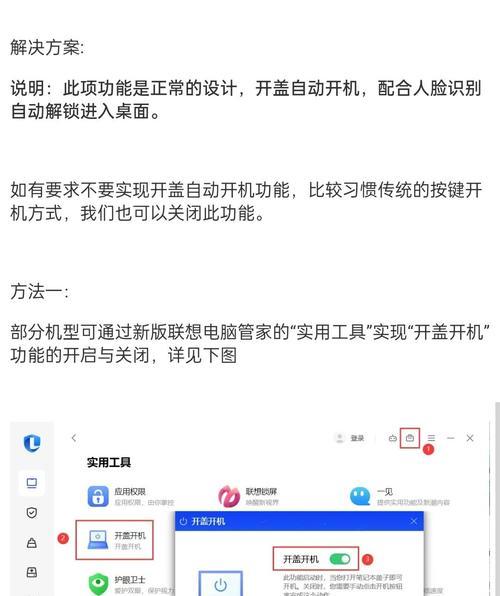
确认平板硬件条件
在开始之前,确保您的联想平板满足以下硬件条件:
1.联想平板支持远程唤醒功能。
2.平板已经开启网络连接(Wi-Fi或有线)。

准备电脑端软件环境
在电脑端,您需要准备如下软件:
1.与联想平板兼容的远程控制软件(如TeamViewer、AnyDesk等)。
2.平板对应的控制应用(如果需要)。
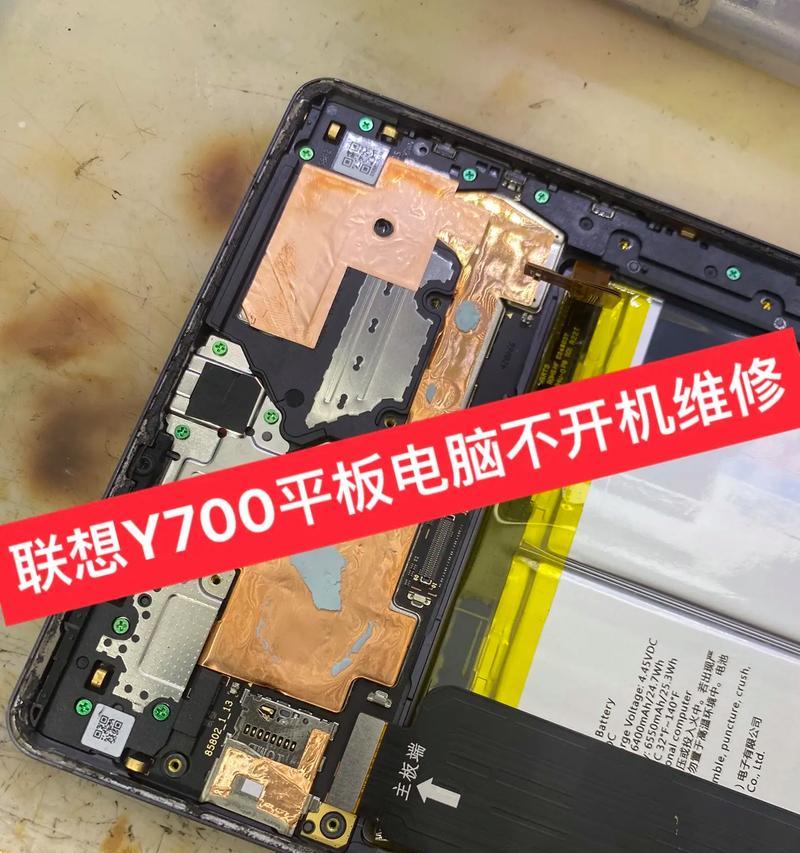
步骤一:平板端设置
1.开启平板的远程唤醒功能
进入平板的“设置”。
找到“电源管理”或“设备管理”选项。
开启“远程唤醒”或“网络唤醒”功能。
2.记录平板的IP地址
在平板的设置中找到网络设置。
记下平板的IP地址,以便电脑端软件识别和连接。
步骤二:电脑端远程控制软件设置
1.安装并启动远程控制软件
在电脑上安装您选择的远程控制软件。
启动软件并按照向导设置。
2.添加设备
在远程控制软件中添加您的联想平板。
输入之前记录的平板IP地址。
3.连接测试
尝试连接平板,确保一切设置正确无误。
步骤三:控制平板开机
1.设置平板开机启动远程控制软件
在平板的BIOS设置中找到“电源管理”部分。
设置远程控制软件为开机启动项。
2.电脑端远程开机
当平板处于关机状态时,通过远程控制软件发送开机指令。
常见问题与解决方法
问题一:平板无法开机
解决方法:确保平板电池电量充足,检查电源适配器是否正常工作。
问题二:远程控制软件无法连接平板
解决方法:检查平板网络设置,确保电脑和平板处于同一网络环境中。
问题三:平板未设置远程唤醒功能
解决方法:按照平板说明书重新设置远程唤醒功能。
用户体验导向
本文提供的步骤旨在帮助您顺利完成从电脑控制联想平板开机的过程,确保内容准确、易懂。在实际操作过程中,如遇任何疑问,可参考平板和软件的官方说明文档,或联系专业技术支持。
结语
通过以上步骤,您应该能够熟练地从电脑端控制联想平板的开机过程。无论是在演示还是管理方面,这种能力将为您的工作带来极大的便利。如果本文内容对您有所帮助,请分享给更多需要的朋友们,让知识传递和技能共享成为我们共同进步的阶梯。









