
使用Word方框打钩操作技巧详解?让你轻松实现打勾操作的小技巧

- 1、使用Word方框实现打钩功能
在日常工作和生活中,我们常常需要使用Word文档进行编辑和制作,其中涉及到的打勾操作也是不可避免的。而使用Word方框进行打勾操作相比较其他方式来说,更加简单、便捷且美观。今天,我们就来一起学习一下如何使用Word方框轻松地实现打钩操作。
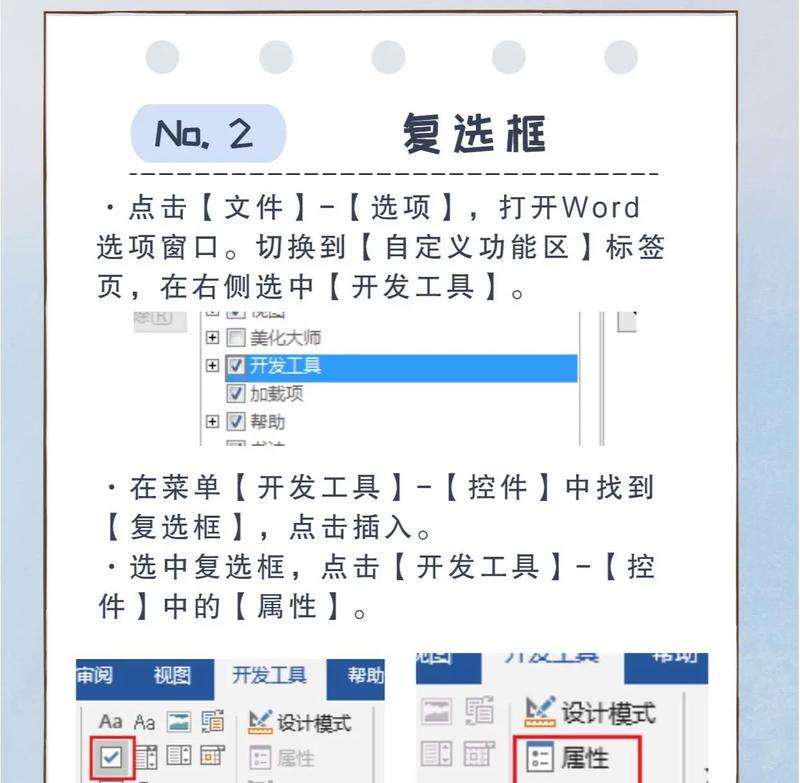
新建文档,插入方框
要实现打钩操作,首先需要在Word文档中插入方框。打开Word文档,单击“插入”选项卡,在其中找到“形状”选项,选择“正方形”,在文档中拖拽出所需大小的方框。
调整方框格式
插入完方框后,我们需要对方框进行一定的格式调整,如改变方框的颜色、边框粗细等。单击方框,然后单击“格式”选项卡,在其中进行格式调整。
在方框内输入文字
方框的另一个作用是可以在其中输入文字。单击方框,输入所需文字即可。
将方框复制到其他文档中
若需要在其他文档中也进行打钩操作,我们可以将刚才编辑好的方框复制到其他文档中。选择方框,单击“复制”,再单击其他文档中的“粘贴”即可。
使用快捷键进行打勾
实际使用中,我们可以使用快捷键来进行打勾操作。选中方框,按下“Ctrl+Shift+7”即可打勾。
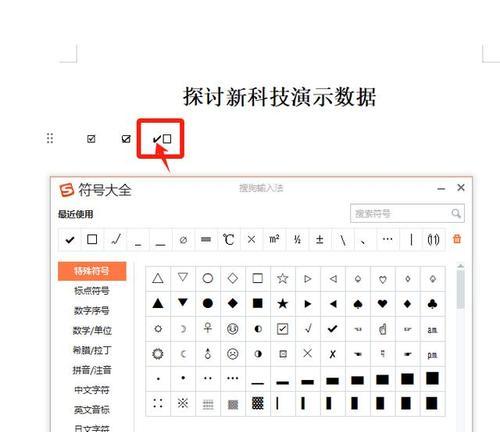
在方框内打勾
除了在文本中使用快捷键打勾,我们也可以在方框内使用特定符号进行打勾。选中方框,输入“√”符号即可。
设置自定义符号
如果需要使用其他符号进行打勾,我们可以设置自定义符号。单击“插入”选项卡,选择“符号”,在其中选择所需符号并设置为自定义符号即可。
设置快捷键
若需要更加便捷地使用自定义符号,我们可以设置快捷键。单击“文件”选项卡,选择“选项”,在其中选择“自定义功能区”,找到所需符号并设置快捷键即可。
使用鼠标进行打勾
除了使用快捷键和符号进行打勾外,我们还可以使用鼠标进行操作。选择方框,单击方框内部即可实现打勾。
设置文字自动转换
如果需要将一些特定的文字自动转换为打勾符号,我们可以在Word的选项中进行设置。单击“文件”选项卡,选择“选项”,在其中选择“校对”,找到“自动更正选项”,在其中添加所需文字即可实现自动转换。
使用宏进行打勾
如果需要批量进行打勾操作,我们可以使用宏进行操作。在Word中单击“视图”选项卡,找到“宏”,进行相关操作即可。
使用插件进行打勾
除了自带的打勾方式外,我们还可以通过安装插件来实现更多的打勾方式,如使用“DocTools插件”等。
注意事项
在进行打勾操作时,需要注意方框的大小、位置等,并确保文档排版整齐美观。同时,还要注意文字的对齐方式和字体大小等。
实际应用
在日常工作和生活中,我们需要频繁地进行打勾操作,如制作报告、填写表格等。而使用Word方框进行打勾操作,可以使得我们的工作更加便捷、高效。
通过本文的介绍,我们可以了解到如何使用Word方框进行打勾操作,不仅可以使用快捷键、符号和鼠标等方式,还可以设置自定义符号和快捷键、使用宏和插件等进行操作。在实际应用中,我们需要注意一些细节方面,并确保文档排版整齐美观。
使用Word方框实现打钩功能
在日常工作中,我们经常需要在文档中进行勾选操作,以便于记录和查看任务完成情况。但是,如果每次手动勾选,不仅费时费力,而且容易出现疏漏。有没有一种方法可以让我们轻松实现文档勾选呢?答案是肯定的。本文将介绍使用Word方框实现打钩功能的方法和步骤。
了解Word方框的基本知识
在使用Word方框实现打钩功能之前,我们需要先了解一下Word方框的基本知识。Word方框是指一个矩形或者正方形的框架,在文档中可以用来标记特定的文本、图像或者表格等元素。而打钩功能,则是通过设置方框的属性,在其中添加一个勾选标记,以实现勾选操作。
插入Word方框
为了实现打钩功能,首先需要在文档中插入一个方框。具体操作方法如下:
1.在需要插入方框的位置,点击鼠标右键,在弹出的菜单中选择“插入”;
2.在“插入”菜单中选择“方框”;
3.在弹出的对话框中选择需要的方框样式和大小,然后点击“确定”。
设置方框属性
插入方框后,我们需要对其进行一些属性设置,才能实现打钩功能。具体操作如下:
1.选中方框,然后点击鼠标右键,在弹出的菜单中选择“格式形状”;
2.在“格式形状”菜单中选择“大小和属性”;
3.在“大小和属性”对话框中选择“颜色和线条”,然后在“线条样式”选项中选择“无线条”;
4.在同一对话框中选择“设置文本框”,然后在弹出的对话框中选择“多行”,再选中“自动调整文本框大小”;
5.在文本框中输入所需内容,比如“√”,表示勾选完成。
复制粘贴方框
如果需要在文档中多次使用相同的方框,可以通过复制粘贴来实现。具体操作如下:
1.选中已经设置好属性的方框;
2.点击鼠标右键,在弹出的菜单中选择“复制”;
3.移动光标到需要插入方框的位置,然后点击鼠标右键,在弹出的菜单中选择“粘贴”。
调整方框大小和位置
插入方框后,可能需要对其进行一些调整,以适应文档的要求。具体操作如下:
1.选中方框,然后点击鼠标右键,在弹出的菜单中选择“格式形状”;
2.在“格式形状”菜单中选择“大小和属性”;
3.在“大小和属性”对话框中设置方框大小和位置,然后点击“确定”。
设置快捷键
为了进一步提高工作效率,我们可以为打钩功能设置快捷键。具体操作如下:
1.选中方框,然后点击鼠标右键,在弹出的菜单中选择“添加到快速访问工具栏”;
2.在弹出的对话框中选择需要添加到工具栏的方框,然后点击“确定”;
3.选中添加到工具栏上的方框,然后点击鼠标右键,在弹出的菜单中选择“自定义快捷键”;
4.在弹出的对话框中设置快捷键,并点击“确定”。
使用快捷键勾选
设置好快捷键后,我们就可以使用快捷键来勾选文档了。具体操作如下:
1.移动光标到需要勾选的方框前面;
2.按下设置好的快捷键,即可在方框内出现勾选标记。
设置多个勾选项
如果需要在文档中设置多个勾选项,可以通过插入多个方框来实现。具体操作如下:
1.在需要插入勾选项的位置,依次进行插入方框和设置属性的操作;
2.调整方框的大小和位置,以适应文档的需要;
3.为每个方框设置不同的快捷键,以方便使用。
设置勾选项标签
为了更好地标记勾选项,我们可以为每个方框设置标签,以描述其作用。具体操作如下:
1.选中方框,然后点击鼠标右键,在弹出的菜单中选择“添加文字说明”;
2.在弹出的对话框中输入标签内容,然后点击“确定”。
使用表格实现勾选
除了使用单个方框来实现打钩功能,还可以通过表格来实现多项选择。具体操作如下:
1.在需要插入表格的位置,点击鼠标右键,在弹出的菜单中选择“表格”;
2.在弹出的对话框中选择需要的表格样式和大小,然后点击“确定”;
3.在表格中填写相应的内容,然后在需要勾选的单元格中插入方框,进行属性设置和快捷键设置。
使用复选框实现勾选
除了使用勾选标记,还可以使用复选框来实现文档勾选。具体操作如下:
1.在需要插入复选框的位置,点击鼠标右键,在弹出的菜单中选择“插入”;
2.在“插入”菜单中选择“符号”;
3.在“符号”菜单中选择需要的复选框符号,然后点击“插入”;
4.为复选框设置快捷键,以方便勾选。
设置自动编号
如果需要在文档中实现自动编号功能,可以通过插入序号字段来实现。具体操作如下:
1.在需要插入自动编号的位置,点击鼠标右键,在弹出的菜单中选择“插入”;
2.在“插入”菜单中选择“序号”;
3.在“序号”菜单中选择需要的编号格式和样式,然后点击“确定”。
使用宏实现批量勾选
如果需要批量勾选文档中的多个方框,可以通过编写宏程序来实现。具体操作如下:
1.打开VisualBasicEditor窗口,编写宏程序代码;
2.将编写好的宏程序保存到文档中;
3.在需要批量勾选的方框前面,设置标记点;
4.执行宏程序,自动勾选所有标记点前面的方框。
注意事项
在使用Word方框实现打钩功能时,需要注意以下几点:
1.不要在方框中输入太多内容,以免影响文档的美观性;
2.在设置快捷键时,要避免和其他快捷键冲突;
3.在使用宏程序时,要谨慎操作,避免出现意外情况。
通过本文的介绍,相信大家已经掌握了使用Word方框实现打钩功能的方法和步骤。使用这一功能,可以让我们轻松实现文档勾选,提高工作效率。在实际操作中,要注意合理设置方框属性和快捷键,并遵循相关注意事项,以获得更好的使用体验。









