
苹果手机连锁设置方法是什么?设置后如何管理?

随着智能手机的普及,苹果手机已经成为许多用户的选择。而苹果手机的连锁设置不仅能够让多个设备间的协作变得更加便捷,还能有效管理家庭成员或者团队成员的使用情况。本文将详细介绍苹果手机连锁设置方法,并对设置后的管理提供全面指导。
苹果手机连锁设置的步骤
1.确保所有设备上安装最新版的iOS系统
在开始设置之前,请确保您所有的苹果设备都运行在最新版本的iOS系统上。可以通过“设置”>“通用”>“软件更新”来检查并安装更新。
2.创建或登录AppleID
如果尚未拥有AppleID,您需要先创建一个。如果有,直接在每个设备上登录您的AppleID即可。
3.在主设备上开启“家庭共享”
在您的主设备(通常是您最常使用的设备)上,进入“设置”>[您的AppleID]>“家庭共享”>“开始”进行设置。在此,您可以添加家庭成员。
4.在其他设备上加入家庭共享
在其他需要加入的家庭成员的设备上,同样进入“设置”>[他们的AppleID]>“家庭共享”,选择加入您创建的家庭共享组。
5.确认家庭共享成员
在主设备上,您将看到加入的家庭成员请求。确认这些请求后,家庭共享即可开始使用。
6.管理家庭共享中的内容和设置
在家庭共享设置中,您可以管理共享的照片、日历、位置、提醒事项等,并可以共同购买或订阅服务。
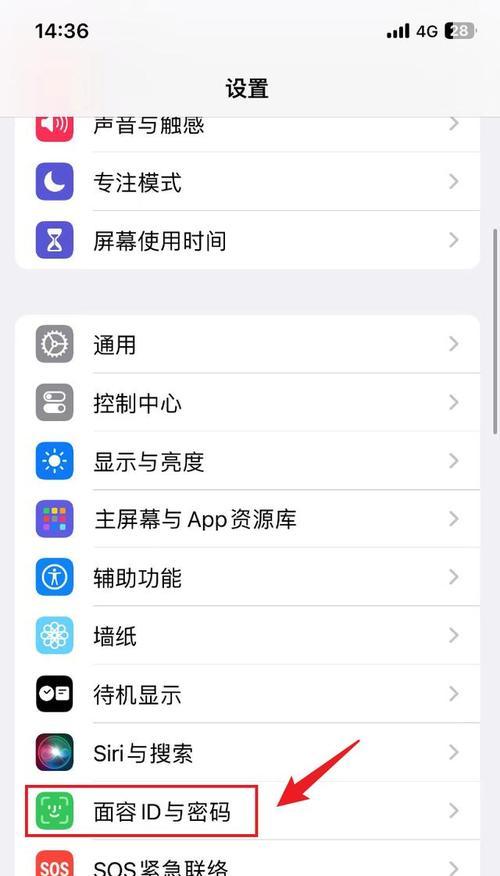
设置后如何管理苹果手机连锁
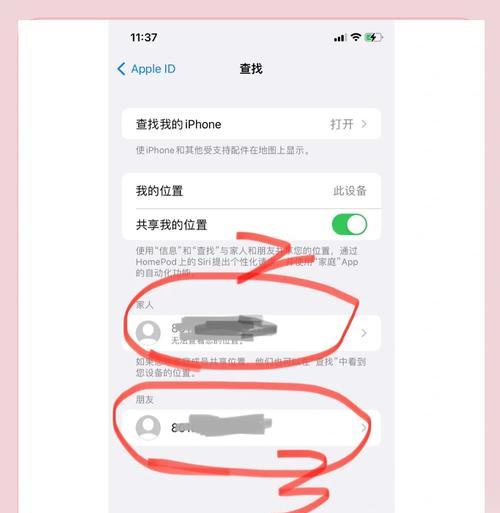
1.管理家庭成员的购买
当家庭成员购买应用或音乐时,其他成员可以通过“家庭共享”访问这些内容。您可以通过“设置”>“家庭共享”>“购买共享”来管理这一选项。
2.限制儿童使用设备
如果家庭中有儿童,可以在主设备上使用“屏幕使用时间”功能,限制儿童使用设备的时间和内容。
3.管理订阅服务
对于视频、音乐、游戏等订阅服务,您可以在家庭共享设置中查看和管理所有家庭成员的订阅情况。
4.跟踪家庭支出
家庭共享允许您跟踪所有家庭成员的支出,确保消费透明。这可以在“设置”>[您的AppleID]>“购买历史记录”中进行查看和管理。
5.解决问题和疑问
在家庭共享过程中,如果遇到问题,您可以访问苹果官方支持页面获取帮助,或通过iCloud网站在电脑上管理家庭共享设置。
6.退出家庭共享
如果需要退出家庭共享,可以在“设置”>[您的AppleID]>“家庭共享”中选择退出选项。

结语
通过以上步骤,您就可以轻松设置并管理苹果手机的连锁功能。家庭共享不仅使得内容共享变得简单,而且为家长提供了监控和管理家庭成员设备使用的便捷方式。请确保在设置过程中,您与家庭成员之间的沟通顺畅,以确保每个人都能享受最佳的家庭共享体验。









