
电脑无法连接WiFi教程?详细解决方案

- 1、电脑无法连接WiFi解决教程
电脑无法连接WiFi教程
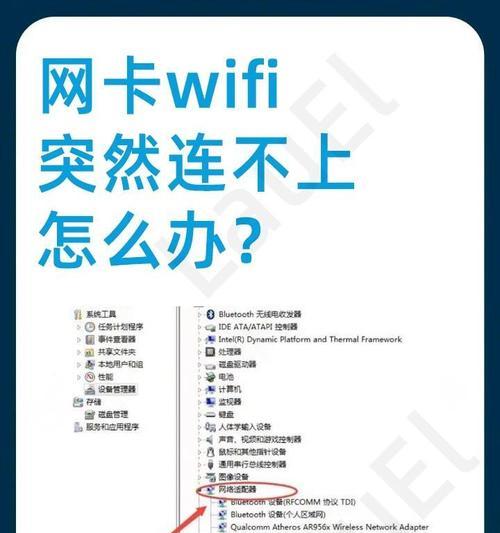
在我们日常使用电脑上网的过程中,遇到无法连接WiFi的情况是非常常见的。这种情况对于我们的工作和娱乐都会带来很大的影响。为了帮助大家更好地解决这个问题,本文将详细介绍电脑无法连接WiFi的常见原因和相应的解决方案。
一、检查WiFi开关是否开启
第一个需要检查的是电脑的WiFi开关是否打开,这个开关通常位于电脑侧面或键盘上。如果这个开关未打开,电脑就无法接收到WiFi信号,所以我们需要确保这个开关已经打开。
二、检查电脑是否已经连接了其他WiFi网络
如果之前曾经连接过其他WiFi网络,电脑可能会自动连接之前已经保存的网络。这时候需要手动断开之前的网络,再重新搜索并连接当前网络。
三、确认输入密码是否正确
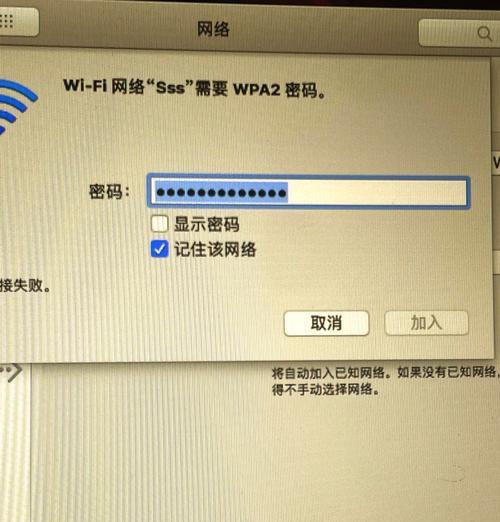
当电脑连接WiFi时,需要输入WiFi密码。如果输入错误,就会导致无法连接WiFi。此时我们需要确认输入密码是否正确,并重新输入密码。
四、检查网络连接是否稳定
有时候,网络连接不稳定也会导致无法连接WiFi。我们可以尝试重启路由器或者更换位置,寻找信号最强的地方重新连接WiFi。
五、更新无线网卡驱动
如果电脑无法连接WiFi,也有可能是因为无线网卡驱动过期或者损坏导致的。此时我们需要更新无线网卡驱动,以保证电脑能够正常连接WiFi。
六、检查MAC地址过滤列表
有些路由器会设置MAC地址过滤列表,只允许已经加入列表的设备连接WiFi。如果电脑的MAC地址没有被加入到列表中,就无法连接WiFi。此时我们需要进入路由器设置界面,将电脑的MAC地址添加到允许连接的设备列表中。
七、开启DHCP功能
DHCP是一种自动获取IP地址的功能。如果电脑没有开启DHCP功能,就会导致无法连接WiFi。此时我们需要在电脑的网络设置中开启DHCP功能,以便自动获取IP地址。
八、检查IPv4地址是否正确
IPv4地址是电脑在网络中的唯一标识符。如果IPv4地址不正确,就无法连接WiFi。我们可以通过在命令行窗口中输入“ipconfig/all”来查看当前电脑的IPv4地址,如果发现地址不正确,就需要手动设置正确的IPv4地址。
九、清除DNS缓存
DNS缓存是存储DNS查询结果的缓存。有时候,DNS缓存中的数据会失效,导致无法连接WiFi。此时我们可以通过命令行窗口输入“ipconfig/flushdns”命令来清除DNS缓存。
十、更改网络连接优先级
如果电脑连接了多个网络,就需要设置优先级。如果当前连接的网络优先级较低,就无法连接WiFi。我们可以在电脑的网络和共享中心中更改网络连接优先级,以确保当前连接的WiFi优先级最高。
十一、禁用防火墙
有时候,防火墙也会导致无法连接WiFi。此时我们需要暂时禁用防火墙,以便进行网络连接。但是一定要记得在连接成功后再重新开启防火墙。
十二、检查路由器设置
如果电脑无法连接WiFi,还有可能是因为路由器设置有误。此时我们需要进入路由器设置界面,检查路由器设置是否正确,确保所有设置都符合要求。
十三、更换网络适配器
如果以上所有方法都尝试过了还无法解决问题,可能是网络适配器本身出现了故障。此时我们可以考虑更换新的网络适配器,以恢复网络连接。
十四、重装操作系统
如果电脑出现严重故障,可能需要进行重装操作系统。此时我们需要备份数据,并选择正确的操作系统版本进行安装,以确保恢复网络连接。
十五、
无法连接WiFi是我们常见的网络问题之一。但是只要遵循正确的解决方案,就能够快速恢复网络连接。希望本文所提供的详细解决方案能够帮助大家解决电脑无法连接WiFi的问题。
电脑无法连接WiFi解决教程
电脑无法连接WiFi解决教程
在生活中,我们经常遇到电脑无法连接WiFi的情况,这不仅会影响我们的日常工作和生活,还会造成一定的困扰。本文将为大家提供一些有关电脑无法连接WiFi的解决教程。
检查WiFi网络设置
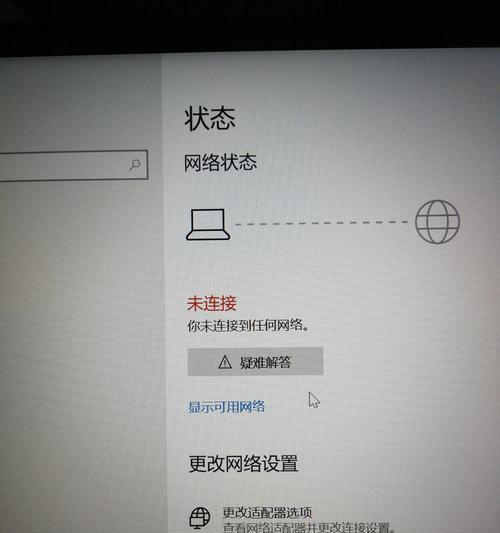
在电脑的网络设置中,我们需要确保连接WiFi的名称和密码正确。还需要确保WiFi开关是打开的,同时确保网络连接类型正确。
重启路由器
当电脑无法连接WiFi时,我们可以尝试将路由器重启一下。这通常可以解决一些无法连接WiFi的问题。
检查设备驱动程序是否有更新
如果电脑的网络驱动程序没有及时更新,可能会导致网络连接问题。我们可以前往设备管理器中查看网络适配器驱动程序是否有更新。
禁用安全软件
有时候,电脑安装的安全软件可能会阻止WiFi连接。我们可以尝试禁用安全软件并重新连接WiFi。
更改DNS服务器地址
如果电脑的DNS服务器地址设置不正确,也可能导致无法连接WiFi。我们可以尝试更改DNS服务器地址来解决问题。
清除网络缓存
电脑上的网络缓存可能会导致无法连接WiFi。我们可以尝试清除网络缓存并重新连接WiFi。
更改WiFi频段
有时候,电脑无法连接WiFi可能是由于WiFi频段设置不正确。我们可以尝试更改WiFi频段来解决问题。
检查路由器设置
如果WiFi路由器设置不正确,也可能导致电脑无法连接WiFi。我们可以检查路由器的设置是否正确。
重置网络设置
在电脑上重置网络设置可以帮助我们解决一些无法连接WiFi的问题。
升级系统版本
如果电脑的操作系统版本过低,可能会导致一些无法连接WiFi的问题。我们可以尝试升级系统版本来解决问题。
重新安装网卡驱动程序
有时候,网卡驱动程序可能会出现问题,导致电脑无法连接WiFi。我们可以尝试重新安装网卡驱动程序来解决问题。
检查网络硬件是否故障
如果以上方法都无法解决电脑无法连接WiFi的问题,可能是由于网络硬件出现了故障。我们需要检查硬件是否正常工作。
重置路由器
如果以上方法均无法解决问题,我们可以尝试将路由器恢复出厂设置并重新配置。
联系网络服务提供商
如果电脑无法连接WiFi的问题仍然存在,可能是由于网络服务提供商的问题。我们需要联系服务提供商来解决问题。
在日常使用电脑时,我们可能会遇到无法连接WiFi的问题。通过以上方法,我们可以尝试解决这些问题。如果问题仍然存在,需要及时联系服务提供商或维修人员来解决问题。









