
DIY装机指南?小白也能装机

- 1、新手自己装系统,教你轻松搞定
近年来,随着电脑技术的发展,越来越多的人开始DIY装机。然而,对于新手来说,装机并不是一件容易的事情,特别是安装系统。这时,有没有一种简单、快捷、省钱的方法呢?没错,今天我们就来介绍一种新手自己用U盘装系统的方法。
第一段核心概念:U盘装系统的意义与好处
U盘装系统是指将Windows或其他操作系统安装程序写入U盘中,并通过U盘完成系统安装。相比于光盘、硬盘等其他媒介,U盘具有读写速度快、便于携带、容量大等优势。U盘还可以作为启动盘使用,方便用户快速进入PE等工具环境。
第二段准备工具:所需材料和软件
想要进行U盘装系统,首先需要准备以下材料和软件:
1.一台可用的电脑(最好是Windows系统);
2.一个空白U盘(至少8GB以上);
3.下载U盘装系统工具(如rufus、U盘启动盘制作工具等)。
第三段步骤一:下载系统镜像
在进行U盘装系统之前,必须要先下载需要安装的系统镜像。在微软官网、百度云盘等平台均可下载到Windows各个版本的ISO镜像文件。
第四段步骤二:将ISO文件写入U盘
使用U盘装系统工具,将下载好的ISO镜像文件写入U盘中。rufus工具操作简单、速度快、功能齐全,是最好的选择。
第五段步骤三:U盘启动电脑
将写好系统镜像的U盘插入要安装系统的电脑,重启电脑并按下电脑启动键,选择从U盘启动。
第六段步骤四:进入Windows安装界面
电脑启动后,会自动进入Windows安装界面。在此界面下,可以设置语言、时间、键盘类型等选项。
第七段步骤五:选择系统安装位置
在接下来的界面中,需要选择系统安装的位置。如果硬盘未分区,则需要先进行硬盘分区操作。
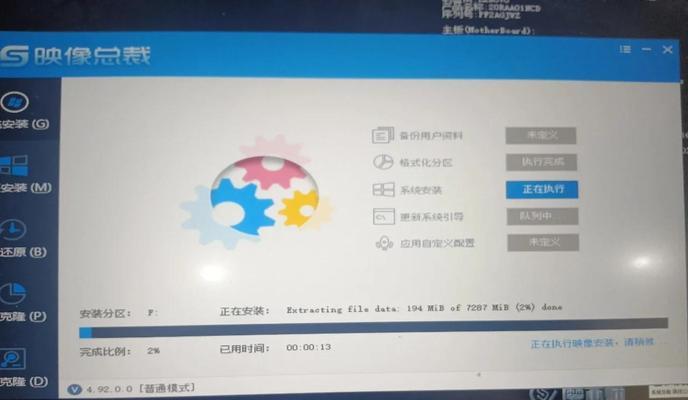
第八段步骤六:等待系统安装
安装位置选择完成后,就可以等待系统安装完成。此过程中,需要输入用户名、密码等信息,并进行一些基本设置。
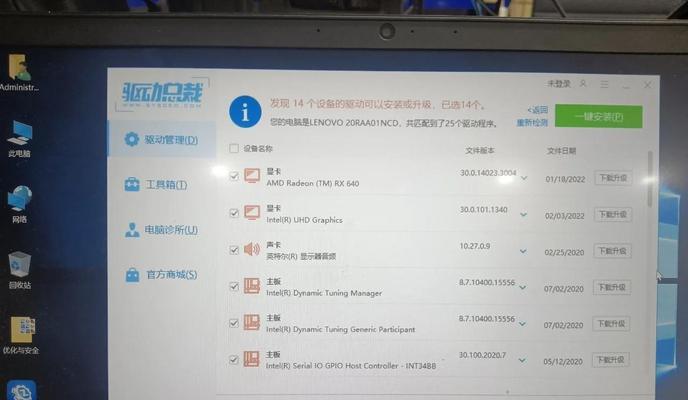
第九段步骤七:安装驱动和软件
系统安装完成后,需要安装电脑硬件的驱动程序和一些必要的软件(如QQ、微信等)。这些驱动和软件可以在电脑厂商的官网或软件下载网站上下载。
第十段步骤八:激活系统
在安装完成后,需要进行系统激活。一般来说,可以在电脑桌面右下角的通知区域中找到Windows激活选项,或者在控制面板-系统和安全中找到相应选项。
第十一段常见问题:U盘装系统常见问题及解决方法
在进行U盘装系统的过程中,难免会遇到各种各样的问题,如U盘制作失败、系统安装失败等。这时,可以通过查看错误提示信息、重新启动电脑等方法尝试解决。
第十二段注意事项:U盘装系统注意事项及安全提示
在进行U盘装系统的过程中,需要注意以下事项:
1.下载系统镜像时要选择正规渠道下载;
2.U盘制作时要选择可信赖的制作工具;
3.在进行系统安装时,要保证电脑在稳定状态下进行,避免出现意外。
第十三段必备技能:U盘装系统实战演练
理论知识掌握之后,更重要的是要进行实战演练。通过自己亲手操作,掌握U盘装系统的技巧和方法。
第十四段学有所获:U盘装系统为你节省维修费用
通过掌握U盘装系统技能,不仅可以为自己省去维修费用,同时也能增强自己的计算机技能,成为一名“全能”的电脑达人。
第十五段U盘装系统,DIY装机的新选择
U盘装系统不仅方便快捷,而且操作简单、安全可靠。相信通过上述的步骤介绍,大家都已经掌握了U盘装系统的技巧和方法。让我们一起享受DIY装机的乐趣吧!
新手自己装系统,教你轻松搞定
安装操作系统对于大多数人来说都是一个比较困难的任务。然而,现在有了U盘装系统这个好工具,操作变得更加简单了。本文将为大家介绍如何利用U盘自己装系统,让你轻松搞定。
准备工作,获取所需软件
需要一个U盘、一台电脑和相应的操作系统镜像文件。操作系统镜像文件可以在官方网站或者其他可靠网站下载,确保下载的文件不含病毒。
制作启动盘
将U盘插入电脑,打开制作启动盘软件,按照提示进行操作,等待制作完成即可。
设置BIOS
将U盘插入电脑后,重启电脑,进入BIOS设置界面,将启动项设置为U盘启动。
安装操作系统
按照U盘启动后的提示信息,进行操作系统安装,选择需要安装的分区和相关设置。
选择文件系统
在进行分区时,需要选择文件系统。常用的文件系统有NTFS、FAT32等。选择适合自己的文件系统。
安装驱动程序
安装完成操作系统后,需要安装相应的驱动程序,以确保硬件能够正常运行。可以在官方网站或者驱动管家等软件中下载。
安装必要的软件
安装完成驱动程序后,需要安装一些必要的软件,如浏览器、杀毒软件等。
激活系统
在安装完操作系统之后,需要激活系统。激活方式有很多种,可以在官方网站上查看相关信息。
备份系统
安装系统后,可以将当前系统备份保存,以备不时之需。备份工具可以使用Ghost等。
安装常用软件
除了必要的软件外,还需要安装一些常用软件,如QQ、微信、迅雷等。可以根据个人需要自行选择。
清理垃圾文件
使用电脑一段时间后,会产生一些垃圾文件,影响电脑运行速度。可以使用系统自带的清理工具或者第三方软件进行清理。
优化系统配置
在使用电脑时,可以根据自己的需求对系统进行优化配置,以获得更好的使用体验。
维护系统安全
对于电脑的安全问题,一定要重视。需要安装杀毒软件、更新系统补丁等来维护系统的安全性。
定期清理电脑内部
电脑内部会积累很多灰尘和污垢,影响电脑散热效果。需要定期清理电脑内部,以保证电脑的正常运行。
通过U盘自己装系统,可以更好地掌握自己的电脑。希望大家能够按照本文的方法进行操作,享受到更好的电脑使用体验。









