
机顶盒信源网络设置步骤是什么?

在现代社会,拥有网络功能的机顶盒已经广泛用于家庭娱乐系统,提供丰富的多媒体内容。但是,如果想要充分利用机顶盒的各项功能,必须先进行信源网络的设置。下面,我将为您详细介绍机顶盒信源网络设置的步骤。
了解机顶盒与网络连接
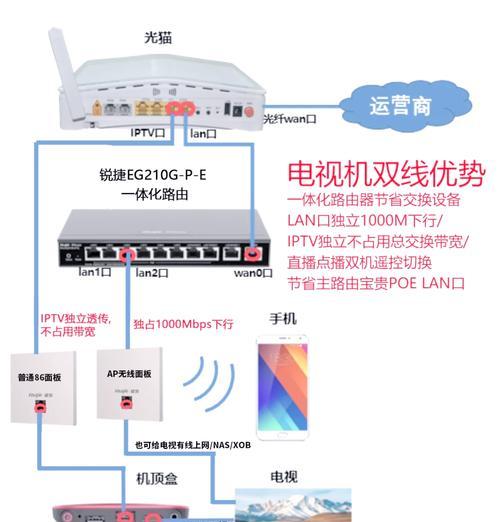
需要明确一点,不是所有的机顶盒都支持网络连接。在设置之前,确保您的机顶盒型号是支持网络功能的。接着,了解机顶盒的网络连接类型至关重要,通常包括有线连接(以太网)和无线连接(Wi-Fi)两种方式。
检查硬件连接
在开始设置前,需要确保机顶盒与显示设备(如电视)已正确连接,并检查网络连接的硬件设备是否可用。若使用有线连接,请确保网线已经插在机顶盒背面的网络端口上;若使用无线连接,则确保机顶盒和路由器在相同网络下,且距离适中。
开启机顶盒并进入系统设置
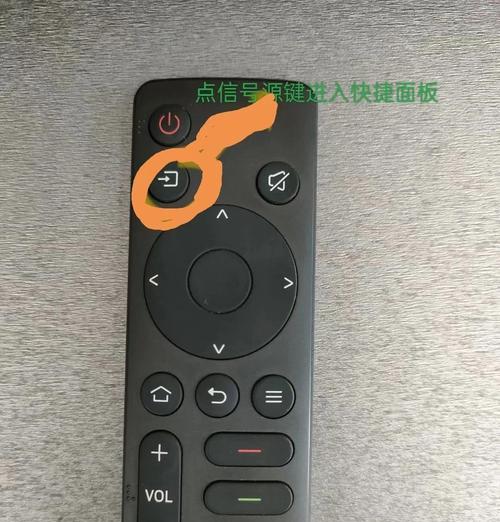
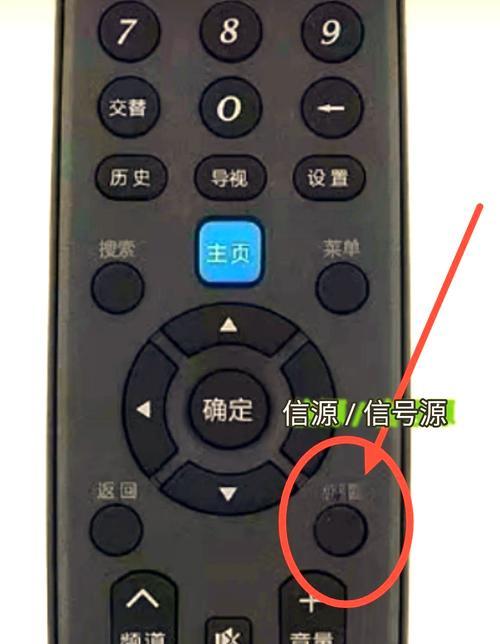
第一步:打开您的电视,并切换至连接机顶盒的相应输入源。开启机顶盒电源。
第二步:通常在电视屏幕上会自动弹出主界面。若没有,则需要在遥控器上找到“设置”或“菜单”按钮进入系统。
选择并配置网络连接方式
进入设置菜单后,找到“网络”或“Wi-Fi”选项。
有线连接步骤:
1.选择“有线”或“以太网”选项,确认机顶盒与路由器通过网线连接。
2.系统会自动检测网络连接,若未检测到,请检查网线和端口是否正常。
3.选择“连接”或“确定”完成设置。
无线连接步骤:
1.选择“无线”或“Wi-Fi”选项。
2.选择可用的无线网络信号(SSID),输入正确的密码。
3.有些机顶盒支持WPS(一键式无线安全设置),如果支持,可以直接按WPS按钮进行快速配对。
4.机顶盒开始连接网络,等待连接成功提示。
检查并配置网络参数
在连接网络之后,通常还需要对网络参数进行简单配置,比如设置IP地址、子网掩码、网关和DNS等。
设置动态IP地址:
大多数情况下,家庭网络使用的是动态IP地址,机顶盒会自动获取这些信息。
设置静态IP地址:
如果网络环境需要静态IP地址,需手动输入IP地址和其它相关信息。请根据您网络的实际配置来设置。
测试网络连接
网络参数设置完成后,退出设置菜单,并返回主界面。为了测试网络是否设置成功,可以尝试打开在线视频、直播频道等网络功能,如果可以正常播放,则说明设置成功。
额外提示
确保网络稳定。网络质量直接影响机顶盒的播放效果。
若遇到连接问题,请检查路由器设置或咨询网络服务提供商。
以上就是机顶盒信源网络设置的详细步骤。通过这些步骤,您可以轻松地让您的机顶盒与网络连接,并开始享受丰富多彩的在线内容。如果在设置过程中遇到任何困难,欢迎留言交流,我们将为您解答疑惑。









