
如何更改网络IP地址?简单易学的步骤教程

- 1、简单易懂的步骤和注意事项
在现代社会中,网络已经成为我们日常生活中不可或缺的一部分。无论是上网冲浪还是办公工作,网络都是我们不可或缺的工具。然而,在使用网络时我们可能会遇到需要更改IP地址的情况,比如访问某些网站时需要更换IP地址。本文将详细介绍如何更改网络IP地址。
一、了解什么是IP地址
1.IP地址是什么?
2.IP地址的分类
3.公网IP与私有IP
二、为何要更改IP地址
1.破解限制性网络
2.绕过地理限制
3.防止网络追踪
三、如何更改IP地址
1.通过路由器更改IP地址
2.通过电脑更改IP地址
3.通过VPN更改IP地址
四、通过路由器更改IP地址
1.进入路由器设置界面
2.找到LAN设置选项
3.更改IP地址和子网掩码
4.重启路由器生效
五、通过电脑更改IP地址
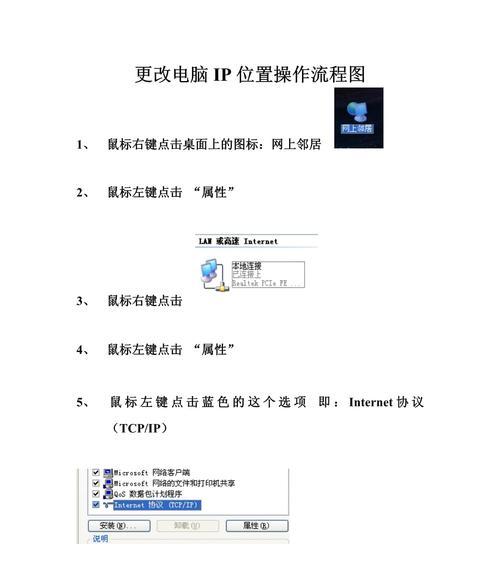
1.进入控制面板
2.找到网络和共享中心选项
3.找到更改适配器设置选项
4.找到需要更改IP地址的网络连接
5.双击打开属性界面
6.找到Internet协议版本4(TCP/IPv4)选项
7.更改IP地址和子网掩码
8.点击确定保存更改
六、通过VPN更改IP地址
1.下载并安装VPN软件
2.登录VPN账号
3.选择服务器并连接
4.更改IP地址
七、常见问题解决方法
1.更改IP地址后无法上网
2.更改后的IP地址无法被识别
3.如何保持新的IP地址稳定不变
八、注意事项及小技巧
1.不要频繁更换IP地址
2.不要随意更改IP地址
3.IP地址的前三段保持不变
4.使用具有匿名功能的VPN软件
九、如何测试新的IP地址是否生效
1.通过网络测试工具测试
2.通过浏览器测试
3.通过其他应用程序测试
十、更改IP地址的风险与注意事项
1.更改IP地址的风险
2.需要注意的事项
十一、如何应对网络攻击和安全威胁
1.如何防止黑客攻击
2.如何保护个人信息安全
十二、如何选择合适的VPN软件
1.确定自己的需求
2.对比不同VPN软件
3.选择性价比较高的VPN软件
十三、关于常见的VPN软件
1.ExpressVPN
2.NordVPN
3.CyberGhost
4.PureVPN
5.HMAVPN
十四、使用VPN的好处和不足
1.使用VPN的好处
2.VPN存在的不足
十五、
通过本文的介绍,我们对于如何更改网络IP地址有了更为详细和深入的了解。不管是出于技术需要还是出于安全需求,更改IP地址都是一项重要的技能。但同时也需要注意更改IP地址的风险,保护自己的隐私和安全。我们可以根据自身需求选择合适的更改IP地址的方法和VPN软件。
简单易懂的步骤和注意事项
随着网络技术的快速发展,我们的生活中离不开网络。而在网络连接中,IP地址起着至关重要的作用。但是,有时候我们需要更改IP地址,以便更好地满足自己的需求。如何更改网络IP地址呢?本文将为大家详细介绍如何更改网络IP地址。
为什么需要更改IP地址
众所周知,每个设备在网络上都有唯一的IP地址。而有时候,我们需要更改IP地址以便更好地满足自己的需求。公司需要更改内网IP地址以便更好地管理网络;或者个人需要更改IP地址以便访问特定的网站。
准备工作
在更改IP地址之前,我们需要准备一些必要的工具和信息。我们需要打开控制面板,并进入“网络和共享中心”;我们需要了解原本的IP地址、子网掩码、默认网关、DNS服务器等信息。这些信息可以在“命令提示符”中输入“ipconfig/all”命令查看。
进入网络和共享中心
我们可以通过控制面板进入“网络和共享中心”,然后点击左侧的“更改适配器设置”。
查看网络连接属性
在“更改适配器设置”界面中,我们可以看到当前的网络连接。右键点击需要更改IP地址的网络连接,然后点击“属性”。
选择Internet协议版本4(TCP/IPv4)
在“网络连接属性”界面中,我们可以看到网络连接的属性信息。找到Internet协议版本4(TCP/IPv4),并点击“属性”。
选择自动获取IP地址
在“Internet协议版本4(TCP/IPv4)属性”界面中,我们可以选择自动获取IP地址。这样,系统就会自动获取IP地址、子网掩码、默认网关和DNS服务器等信息。
手动输入IP地址
如果需要手动输入IP地址,则需要选择“使用以下IP地址”,并手动输入IP地址、子网掩码、默认网关和DNS服务器等信息。
保存设置
在输入完毕IP地址、子网掩码、默认网关和DNS服务器等信息后,我们需要点击“确定”保存设置。
检查IP地址是否更改成功
更改IP地址后,我们需要检查IP地址是否更改成功。可以通过“命令提示符”输入“ipconfig/all”命令查看。
注意事项
在更改IP地址时,需要注意以下几点:确保更改的IP地址没有被其他设备使用;确保更改的IP地址在网络范围内;确保更改后的IP地址与其他设备可以相互通信。
特殊情况下的IP地址更改
有时候,我们需要更改特定设备的IP地址。此时,我们可以通过路由器设置进行更改。在路由器设置中,找到目标设备的IP地址,并进行更改。
更改IP地址的作用
通过更改IP地址,我们可以实现以下功能:一是更好地管理内网;二是访问特定网站;三是防止网络攻击。
常见问题解决方法
在更改IP地址时,常见问题包括无法连接网络、无法访问特定网站等。此时,我们可以尝试重启路由器或设备,或者更换IP地址进行尝试。
IP地址更改注意事项
在更改IP地址时,需要注意以下几点:一是确保更改的IP地址没有被其他设备使用;二是确保更改的IP地址在网络范围内;三是确保更改后的IP地址与其他设备可以相互通信。
通过本文的介绍,相信大家已经掌握了如何更改网络IP地址的步骤和注意事项。在更改IP地址时,需要根据自己的需求选择自动获取或手动输入IP地址,并确保更改后的IP地址符合网络规范。希望本文能够对大家有所帮助。









