
移动硬盘分区取消后如何合并成一个区?操作步骤是什么?

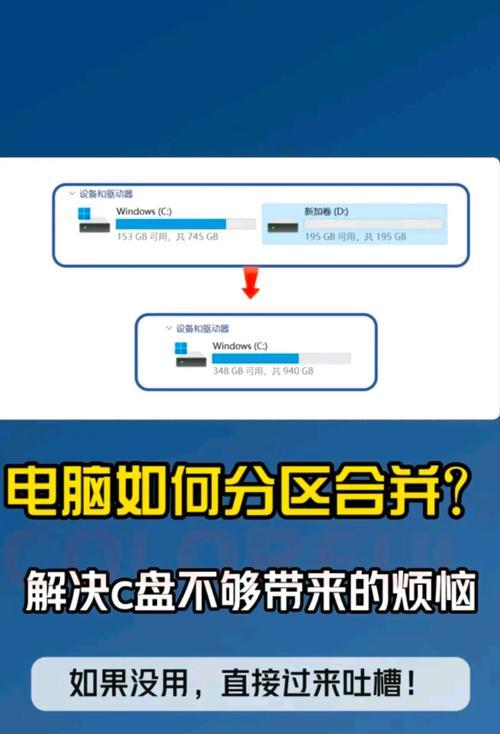
随着移动硬盘的普及,越来越多的用户在使用过程中会遇到需要对硬盘分区进行管理的情况。有时候,我们需要取消现有的分区,然后将这些分区合并成一个大的单一分区,以更方便地存储大量数据。但在操作过程中,不少人可能会感到迷茫和困惑。本文将详细介绍移动硬盘分区取消后合并成一个区的操作步骤,帮助您轻松完成硬盘分区的调整。
为什么要合并移动硬盘分区
在开始操作之前,我们首先需要了解为什么要合并移动硬盘分区。通常,分区是为了更好地管理硬盘上的数据,使不同类别的文件能够分开存储。但在某些情况下,我们可能需要一个更大的空间来存储单一类型的数据,或是为了简化管理,将多个分区合并为一个分区就显得十分必要了。一些老旧的系统可能对硬盘分区的大小有所限制,合并分区后可以更好地满足大文件的存储需求。
准备工作
在进行分区合并前,您需要确保以下几点:
1.备份数据:确保您的移动硬盘上没有重要数据需要保留,或者您已经将所有重要数据备份到其他存储设备上。分区操作有潜在的数据丢失风险。
2.了解分区类型:对于不同的文件系统,如NTFS、FAT32等,合并分区的方式可能略有不同。确认您的移动硬盘分区类型。
3.确保硬盘状态良好:运行磁盘检查工具,确保移动硬盘没有坏道或分区表损坏等问题。
操作步骤详解
步骤1:打开磁盘管理工具
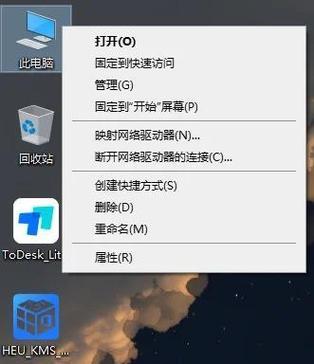
右键点击“此电脑”或“我的电脑”,选择“管理”进入计算机管理界面。
在计算机管理界面左侧,找到并点击“磁盘管理”。
步骤2:识别移动硬盘分区
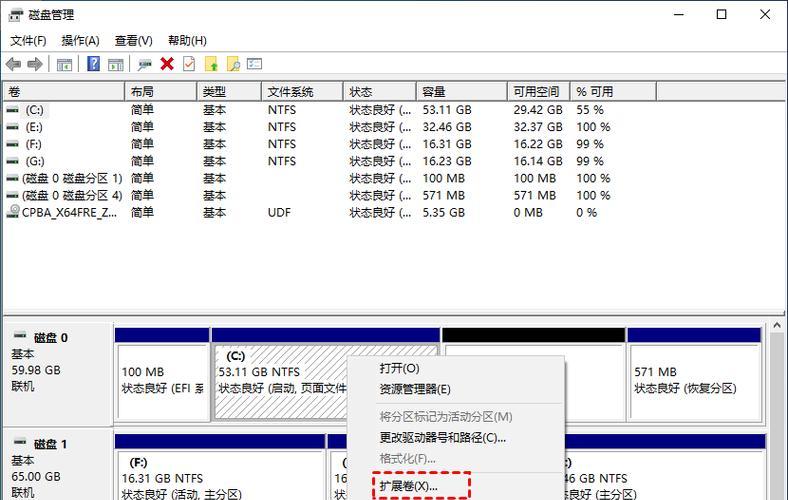
在磁盘管理界面,识别您的移动硬盘分区。通常移动硬盘会显示为一个带有蓝色进度条的磁盘。
注意,此操作将删除移动硬盘上的所有分区,请确保这些分区是您希望合并的部分。
步骤3:删除分区
选择您想要合并的分区,右键点击并选择“删除卷”。请注意,该操作将会导致分区上的所有数据丢失。
重复此操作,直到移动硬盘上的所有分区都被删除。
步骤4:创建新分区
右键点击磁盘管理界面中的未分配空间。
选择“新建简单卷”,按照向导提示创建一个新的分区。
步骤5:格式化分区
在创建新分区的过程中,选择一个文件系统格式,如NTFS。
根据您的需要设置卷标,并完成格式化。
注意事项与常见问题
1.数据丢失风险:重要数据在进行分区操作前必须进行备份,以防丢失。
2.操作系统的限制:部分操作系统对于分区的创建和删除可能有特定的限制和要求,确保您的操作符合系统要求。
3.磁盘工具的选择:某些第三方磁盘管理工具也可以实现类似操作,但使用自带的磁盘管理工具往往更安全、简便。
通过以上步骤,您可以将移动硬盘上的多个分区合并成一个大的分区,以便更好地管理数据。在操作过程中,请始终注意备份数据的重要性,并严格按照操作指南进行,以避免数据丢失和其他潜在风险。如果对分区操作有疑虑,建议寻求专业人士的帮助。通过这种方法,您将能够高效利用硬盘空间,提高数据管理的便捷性。









