
电脑上如何截图并保存?掌握几种简单的方法

- 1、如何在电脑上进行截图保存
在我们的日常生活中,有很多时候需要用到截图,比如:需要把电脑屏幕上的一些信息分享给他人,或者需要记录一些重要的信息等等。但是,如果我们不会如何在电脑上进行截图并保存的话,那么我们就会浪费很多时间和精力。本文将为大家详细介绍在电脑上如何进行截图并保存。
什么是截图?
截图是指将电脑屏幕上的任意区域进行捕捉,并将其保存为一张图片文件。这个过程就像是把屏幕上的内容“照相”下来一样。
Windows系统下如何截图?
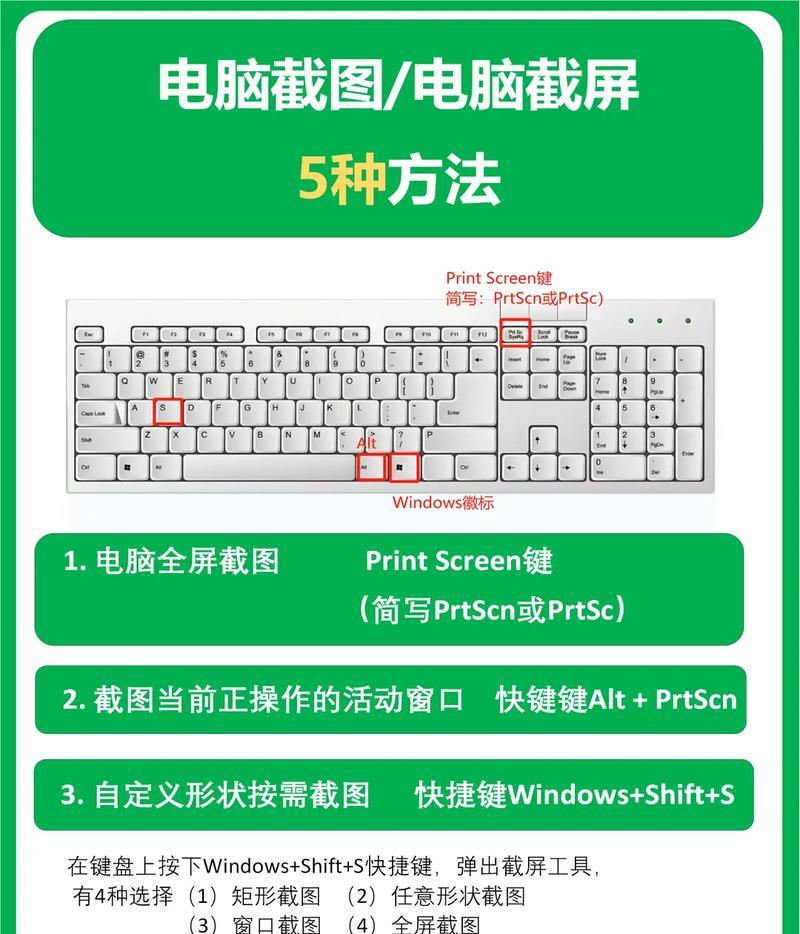
在Windows系统下,我们可以使用快捷键“Win+Shift+S”进行截图。当你按下这个快捷键时,屏幕会变成灰色,此时你可以用鼠标进行选择要截图的区域,并将其保存为图片文件。
Mac系统下如何截图?
在Mac系统下,我们可以使用快捷键“Command+Shift+4”进行截图。同样的,当你按下这个快捷键时,鼠标会变成一个十字架形状,此时你可以选择要截图的区域,并将其保存为图片文件。
使用SnippingTool进行截图
在Windows系统下,我们还可以使用自带的SnippingTool进行截图。只需要打开这个软件,然后选择要截图的区域,即可将其保存为图片文件。
使用截图软件进行截图
除了系统自带的截图工具之外,我们还可以使用一些第三方的截图软件,比如:Greenshot、FastStoneCapture等。这些软件可以提供更多的功能和选项,比如:可以添加水印、调整图片大小等等。
如何在网页上截图?
如果我们想要截取网页上的一部分内容,那么可以使用浏览器自带的截图工具。比如:在Chrome浏览器中,我们可以使用“Ctrl+Shift+I”打开开发者工具,然后选择“Ctrl+Shift+P”,输入“Capturescreenshot”即可进行截图。
如何进行全屏截图?
有时候我们需要对整个屏幕进行截图,那么可以使用快捷键“PrtScn”(PrintScreen)进行全屏截图。按下这个快捷键后,截取的内容会被复制到剪贴板中,我们可以使用图片编辑软件将其保存为图片文件。
如何进行活动窗口截图?
如果我们只需要截取当前活动的窗口,那么可以使用快捷键“Alt+PrtScn”(Alt+PrintScreen)进行截图。同样的,截取的内容会被复制到剪贴板中,我们可以使用图片编辑软件将其保存为图片文件。
如何进行定时截图?
有时候我们需要定时进行截图,比如:需要记录某个程序的运行过程。那么可以使用一些定时截图工具,比如:AutoScreenShot、TimeSnapper等。
如何编辑截图?
当我们完成截图后,有时候还需要对截图进行一些编辑,比如:添加文字说明、调整图片大小等等。这时候我们可以使用一些图片编辑软件,比如:Photoshop、GIMP等。
如何保存截图?
当我们完成了对截图的编辑后,就需要将其保存为图片文件。在保存时,我们可以选择不同的格式和质量等级,以满足不同的需求。
如何分享截图?
当我们需要将截图分享给他人时,可以使用一些在线存储服务,比如:GoogleDrive、Dropbox等。将截图上传至这些服务中,然后分享对应的链接即可。
如何保护截图的安全?
有时候我们需要保护截图的安全性,比如:避免截图被他人恶意利用。这时候我们可以使用一些加密软件,比如:AxCrypt、VeraCrypt等,对截图进行加密处理。
如何清理无用的截图?
在我们进行截图时,有时候会产生很多无用的截图,这会占用我们的存储空间。我们需要定期清理无用的截图,以释放存储空间。
通过本文的介绍,我们已经掌握了在电脑上进行截图并保存的几种简单方法。当我们需要进行截图时,可以根据具体的需求选择不同的方法。同时,在保存和分享截图时,也需要注意保护截图的安全性。希望本文能够帮助到大家,让大家更好地利用截图这个工具。
如何在电脑上进行截图保存
在日常工作和生活中,我们经常需要用到截图保存的功能,以便更好地记录、分享和传播信息。但是对于不熟悉电脑操作的人来说,如何在电脑上进行截图保存可能会比较困难。为了帮助大家更好地掌握这项技能,本文将详细介绍如何在电脑上进行截图保存的步骤,让你轻松搞定。
了解截图保存的概念
在开始使用截图保存的功能之前,我们首先需要了解什么是截图保存。截图保存是指将电脑屏幕上的某个部分或整个屏幕截取下来,并保存为图片格式。这样可以方便我们记录、分享和传播信息。
选择适合自己的截图保存工具
在进行截图保存之前,我们需要选择适合自己的截图保存工具。常用的截图保存工具有自带的Windows截图工具、SnippingTool、QQ截图等。不同的工具有不同的使用方法和功能,我们可以根据自己的需求和习惯选择适合自己的工具。

使用自带的Windows截图工具
Windows系统自带了截图工具,可以方便地进行截图保存。我们可以按下“Win+Shift+S”组合键,然后用鼠标拖动选取需要截图的区域。之后,选取的区域会自动复制到剪贴板中,我们可以在任意地方进行粘贴和保存。
使用SnippingTool进行截图保存
SnippingTool是一款专门用于截图保存的工具,可以更加灵活和精细地选取需要截图的区域。我们可以在开始菜单中找到SnippingTool,打开后选择“新建”,然后用鼠标拖动选取需要截图的区域。之后,我们可以在编辑菜单中进行各种编辑和标注,最后进行保存。
使用QQ截图进行截图保存
QQ截图是一款常用的截图保存工具,可以方便地进行图片编辑和分享。我们可以在QQ聊天窗口中按下“Ctrl+Alt+A”组合键,然后用鼠标拖动选取需要截图的区域。之后,我们可以在QQ截图编辑界面中进行各种编辑和标注,最后进行保存。
如何保存截图
在进行截图保存之后,我们需要将截图保存为图片格式。常用的图片格式有JPG、PNG、BMP等。我们可以在编辑界面或保存界面中选择需要保存的图片格式,并设置保存路径和文件名。之后,我们就可以方便地在电脑上找到保存的截图了。
如何分享截图
在进行截图保存之后,我们可以将截图分享给其他人。常用的分享方式有通过邮件、即时通讯工具、社交媒体等。我们可以将保存好的截图作为附件发送邮件,或者直接复制粘贴到聊天窗口中进行分享。
如何使用截图保存提高工作效率
截图保存不仅可以方便地记录、分享和传播信息,还可以提高我们的工作效率。在写报告或制作演示文稿时,我们可以使用截图保存来插入需要的图片和图表。这样不仅可以节省制作时间,还可以让文稿更加生动和形象。
如何在网页中截取长截图
在进行网页浏览时,我们常常需要截取整个页面或者长条状内容的截图。这时,我们可以使用一些专门的网页截图工具,例如FullPageScreenCapture、FireShot等。这些工具可以帮助我们方便地进行长截图,并支持多种文件格式和编辑功能。
如何解决截图保存后图片变形的问题
在进行截图保存时,有时候保存的图片会发生变形、扭曲或失真的问题。这可能是由于图片格式、分辨率等原因导致的。我们可以尝试使用不同的图片格式、调整分辨率或进行图片编辑等方法来解决这个问题。
如何在多显示器环境下进行截图保存
在使用多个显示器的电脑时,我们可能需要对多个屏幕进行截图保存。这时,我们可以使用一些专门的多显示器截图工具,例如MultiMonitorTool、WinsplitRevolution等。这些工具可以帮助我们方便地进行多屏幕截图,并支持多种编辑和保存方式。
如何在Mac电脑上进行截图保存
在Mac电脑上,进行截图保存也非常方便。我们可以按下“Shift+Command+4”组合键,然后用鼠标拖动选取需要截图的区域。之后,选取的区域会自动保存到桌面上。我们还可以通过其他快捷键和菜单来进行更多操作和编辑。
如何在手机和平板电脑上进行截图保存
在手机和平板电脑上,进行截图保存也非常方便。我们可以按下“电源键+音量下键”组合键,在屏幕上截取需要的内容。之后,保存的截图可以在相册中找到,并进行编辑和分享。
如何防止截图保存的隐私泄露
在进行截图保存时,我们需要注意保护自己的隐私。在进行网银操作或处理敏感信息时,不要进行截图保存。我们还可以使用一些加密和保护隐私的软件来防止截图保存的隐私泄露。
截图保存是一项非常实用的技能,可以方便地记录、分享和传播信息,提高我们的工作效率。通过本文介绍的详细步骤和技巧,相信大家已经可以轻松掌握如何在电脑上进行截图保存了。









